
Jak přizpůsobit iPhone pomocí widgetů
Widgety zámku jsou již několik let jedinou památkou telefonů Android, takže je dobré vidět, že konečně přijdou do iPhone později v tomto roce, kdy je na podzim vydáno IOS 16. Můžete přizpůsobit zámkovou obrazovku jedinečnými písmami, barvami a poprvé i widgety, které vám poskytnou lesklé informace, které můžete zkontrolovat, aniž byste museli otevřít domovskou obrazovku iphone nebo dnešní zobrazení dnešní.
iOS 16: Jak přidat widgety na obrazovku zámku iPhone
S iOS 16, Apple představil kompletní přepracování obrazovky iOS Lock, takže je přizpůsobitelnější než kdy jindy a schopný zobrazit widgety bohaté na informace. Tento článek ukazuje, jak přidat vybrané widgety na obrazovce zámku vašeho iPhone v IOS 16.
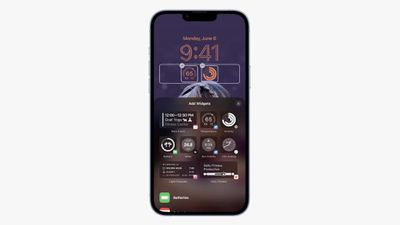
Widgety zámku jsou již několik let jedinou památkou telefonů Android, takže je dobré vidět, že konečně přijdou do iPhone později v tomto roce, kdy je na podzim vydáno IOS 16. Můžete přizpůsobit zámkovou obrazovku jedinečnými písmami, barvami a poprvé i widgety, které vám poskytnou lesklé informace, které můžete zkontrolovat, aniž byste museli otevřít domovskou obrazovku iphone nebo dnešní zobrazení dnešní.
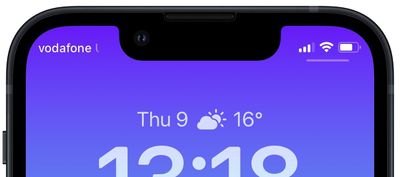
Widgety, které můžete přidat nad časem na obrazovce zámku, zahrnují jiné časové pásmo, nastavené alarm, další událost kalendáře, povětrnostní stav, vaše aktivita, další připomenutí a vybraná zásoba. Na obrazovce zámku můžete vložit widget vedle data nad digitálními hodinami.
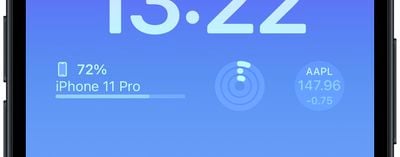
Widgets, které lze umístit pod časem, jsou více bohatých na informace a zahrnují úrovně baterie zařízení, kalendář, hodiny, fitness, domov, zprávy, připomenutí, zásoby a počasí. Můžete přidat až čtyři widgety založené na čtvercových symbolech pod časem nebo až dva obdélníkové widgety s dalšími informacemi nebo alternativně kombinací dvou čtvercových widgetů a jednoho pravoúhlého widgetu.
Chcete -li začít přidávat widgety, vše, co musíte udělat, je odemknout svůj iphone s ID obličeje nebo ID dotyku a poté dlouhý stisknutí na obrazovce zámku vstupte do galerie zámku obrazovky. Následující kroky vás provedou zbytkem procesu.
Přidání widgetů na obrazovku zámku
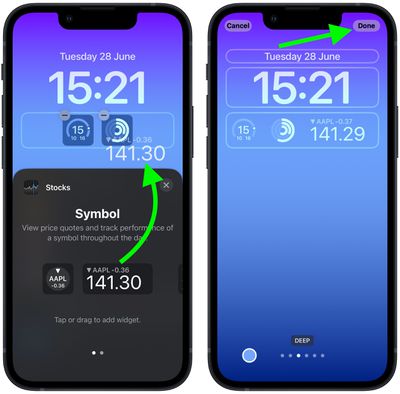
- Klepnutím na rámeček buď nad nebo pod časem vyvoláte volič widgetů.
- Klepnutím na kterýkoli z navrhovaných widgetů v horní části voliče widgetů je přidejte do rámu.
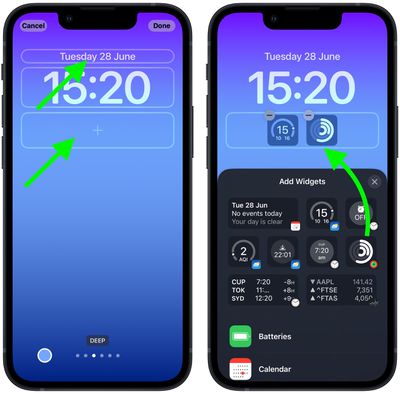
- Můžete také klepnout ze seznamu sloupců aplikací a vybrat si z řady widgetů dostupných pro každou aplikaci. Přejeďte přejeďte k tomu, co chcete, poté klepněte nebo ji přetáhněte do rámečku a umístěte jej tam, kde chcete.
- Až skončíte s uspořádáním svých widgetů, klepněte Hotovo v pravém horním rohu obrazovky.
- Klepnutím na aktuální obrazovku zámku v galerii tapet jej aktivujte.
V IOS 16 mohou vývojáři vytvářet widgety pro aplikace třetích stran pomocí nového rozhraní WidgetKit Apple Apple.
Jak přizpůsobit iPhone pomocí widgetů
Apple vám nedávno poskytl nový způsob přizpůsobení vašeho iPhone. S widgety můžete vidět užitečné informace přímo z vaší domovské obrazovky nebo uzamčení. V současné době existují widgety, které zobrazí vaše oblíbená fotoalba, nejlepší zpravodajské příběhy dne, nadcházející události ve vašem kalendáři a další. Zde je návod, jak přidat, upravovat a vytvářet widgety na vašem iPhone a přizpůsobit svou domovskou obrazovku.
Po přidání widgetu do svého iPhone můžete přetáhnout na nové místo na své domovské obrazovce klepnutím a podržením widgetu a poté výběrem Upravit domovskou obrazovku.

Můžete také přetáhnout widget až na levou stranu obrazovky a přidat jej do svého dnešního zobrazení, takže k němu můžete přistupovat z obrazovky zámku.

K widgetům můžete přistupovat v dnešním zobrazení přejetím doprava z obrazovky zámku.
Jak přizpůsobit widgety na iPhone
Chcete -li přizpůsobit widgety na vašem iPhone, klepněte a podržte widget, vyberte Upravit widget, a poté klepněte na informace, které chcete změnit. Některé widgety vám nedovolují změnit žádné nastavení, zatímco jiné vám umožňují přizpůsobit jedno nebo dva nastavení.

Jak nakládat widgety na vašem iPhone
Chcete -li ušetřit místo na domácí obrazovce iPhone, můžete „naskládat“ widgety klepnutím a přidržováním widgetu a výběrem Upravit domovskou obrazovku. Poté přetáhněte widget na vrchol jiného widgetu stejné velikosti. Nakonec klepněte Hotovo V pravém horním rohu.

S povolenou inteligentní rotací bude váš iPhone automaticky otáčet widgety ve vaší zásobníku, aby vám ukázal ty nejdůležitější na základě vaší aktivity, času a umístění. S návrhy widgetů váš iPhone automaticky přidá a odebírá widgety v závislosti na kontextu.
Odtud můžete také klepnout na libovolný widget v zásobníku a změnit jeho nastavení.
Jak si vytvořit vlastní widgety
Chcete -li si vytvořit vlastní widgety, stáhněte si aplikaci Widgetsmith. Poté otevřete aplikaci, vyberte velikost widgetu a poté ji přizpůsobte. Dále přidejte widgetsmith widget na svou domovskou obrazovku, klepněte a podržte jej, vyberte Upravit widget, a vyberte si widget, který jste vytvořili.
- Otevři Widgetsmith Aplikace na vašem iPhone. Tuto bezplatnou aplikaci si můžete stáhnout pro svůj iPhone nebo iPad z Apple App Store.
- Poté vyberte velikost widgetu. Můžete buď kliknout Přidejte widget nebo klepnutím na výchozí widget spusťte jeho úpravu.
- Dále klepněte na náhled widgetu.
- Poté vyberte typ widgetu, který chcete vytvořit. Můžete vytvořit mnoho různých typů widgetů zdarma, včetně kalendářů, hodin, čítačů kroků a dalších. Budete však muset koupit aplikaci, abyste použili jakékoli widgety nebo styly, které mají ikonu zámku v pravém horním rohu.
- Dále přizpůsobte svůj widget. Klepnutím na jeden z proužků karty ve spodní části obrazovky přizpůsobíte písmo, barvu, obrázek na pozadí, text a další.
- Poté klepněte na tlačítko Zpět. Uvidíte to v levém horním rohu obrazovky. Poznámka: Nezapomeňte si pamatovat číslo spojené s vaším widgetem. Tyto informace budete potřebovat později.
- Dále klepněte Uložit. Pokud náhled widgetu nevypadá správně, můžete jej klepnout a provést další úpravy.
- Poté přidejte widgetsmith widget na svou domovskou obrazovku. To můžete udělat klepnutím a držením prázdného místa na své domovské obrazovce. Jakmile se aplikace přibližují, klepněte na znaménko plus v levém horním rohu obrazovky. Poté přejděte dolů a vyberte Widgetsmith. Nakonec vyberte velikost widgetu, který jste vytvořili, a klepněte na Přidejte widget.
- Dále klepněte a podržte widget a vyberte Upravit widget.
- Poté klepněte na číslo widgetu.
- Nakonec vyberte číslo widgetu, které jste vytvořili.

Jakmile víte, jak přidat widgety na svou domovskou obrazovku, podívejte se na náš článek o tom, jak skrýt aplikace na vašem iPhone, abyste je ještě více přizpůsobili.
Editoři Hellotech si vybírají produkty a služby, o kterých píšeme. Když si koupíte naše odkazy, můžeme si vydělat provizi.