
Kde jsou moje stahování na telefonu Android
Krok 2: Otevřete správce souborů v telefonu, který bude pojmenován něco podél linií Stahování, Správce souborů, nebo Mé soubory.
Jak najít stažené soubory na vašem iPhone nebo Android Smartphone

Věřte tomu nebo ne, nalezení souborů, které jste si stáhli na svém telefonu iPhone nebo Android, může být tvrdší, než si myslíte. Dokonce i ty nejlepší chytré telefony se mohou rychle stát kapesními elektronickými kufříky. Spolu s aplikacemi, které vás musíte dostat do svého dne, je plná fotografií, videí, souborů a dalších médií. I když je až příliš snadné stáhnout fotografii nebo nabídku restaurace do vašeho mobilního zařízení, pokud jde o skutečné nalezení, kde stahování sídlí v telefonu, opak je pravda. Může být obtížné najít konkrétní soubor uprostřed hromady jiných složek.
- Jak najít stahování na iPhone
- Jak najít stahování na telefonech Samsung
- Jak najít stahování na telefonech Google Pixel
- Jak najít stahování na jiných telefonech Android
- Nezapomeňte zkontrolovat stahování v aplikacích třetích stran
Obtížnost
Doba trvání
Co potřebuješ
! V této příručce vysvětlíme, kde najít stažené soubory na telefonech iPhone a Android, včetně zařízení Google Pixel a Samsung. Ukážeme vám, kde hledat vaše stažená média a co dělat pro přístup k souborům.
Jak najít stahování na iPhone
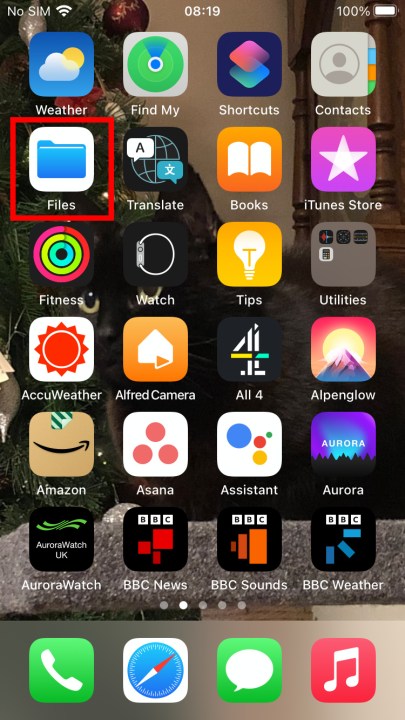
Pokud vlastníte iPhone – například iPhone 14 nebo iPhone 14 Pro – přejděte do aplikace pro soubory a najděte své stahování. Soubory lze použít k uložení všeho od fotografií po uložené písně garážové pásma. Pokud jste si v minulosti něco stáhli, jste si jistí, že ho tam najdete. Takto:
Krok 1: Na domovské obrazovce klepněte Soubory.
Krok 2: . Vybrat Procházet Chcete -li získat lepší pohled na své soubory a umístění.
- Jak používat pohotovostní režim v iOS 17 k přeměně iPhone na inteligentní displej
- Podívejte se na tuto starou zpravodajskou zprávu o tom, kdy Apple vydal první iPhone
- Našel jsem 11 nových widgetů pro iOS 17, které musíte vyzkoušet
Krok 3: V rámci Procházet Uvidíte několik možností uvedených pod Umístění.
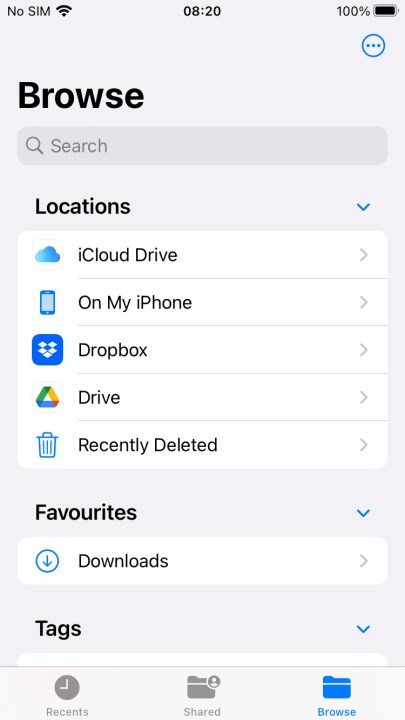
Krok 4: Klepněte ICloud Drive.
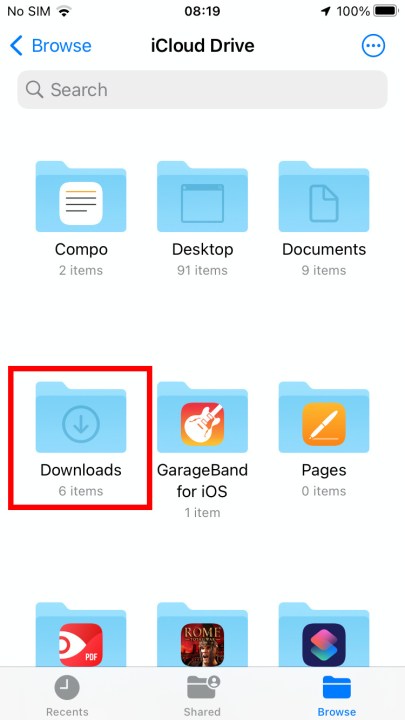
Klepněte Stahování Na následující obrazovce.
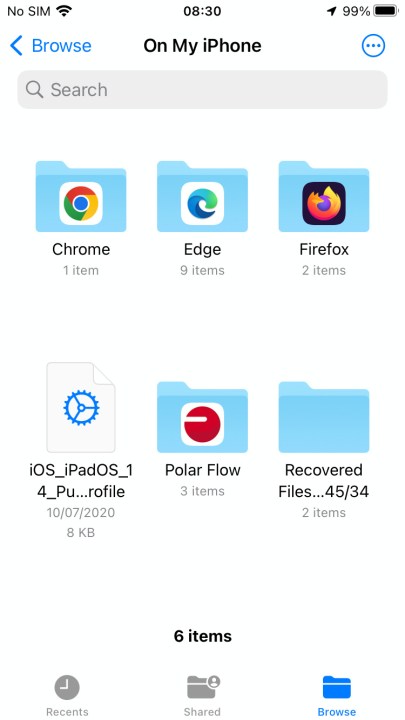
Pokud používáte jiný prohlížeč než výchozí safari iPhone, může to ušetřit jinde. Pokud je tomu tak pro vás, jděte zpět Procházet pak vyberte na mém iPhone > . Tam byste měli najít své stahování. Pokud se snažíte najít obrázek, je to s největší pravděpodobností ve vašem Fotky aplikace.
Pokud stále nemůžete najít to, co hledáte, můžete klepnout na vyhledávací lištu a zadat název staženého souboru. Pokud si nemůžete vzpomenout na přesný název, můžete zadat prvních několik dopisů, což vyzve aplikaci, aby navrhla pravděpodobné kandidáty.
Jak najít stahování na telefonech Samsung
U smartphonů Samsung, jako je Galaxy S23 Ultra nebo Galaxy A54, platí téměř stejný princip – ale s mírně odlišnými jmény.
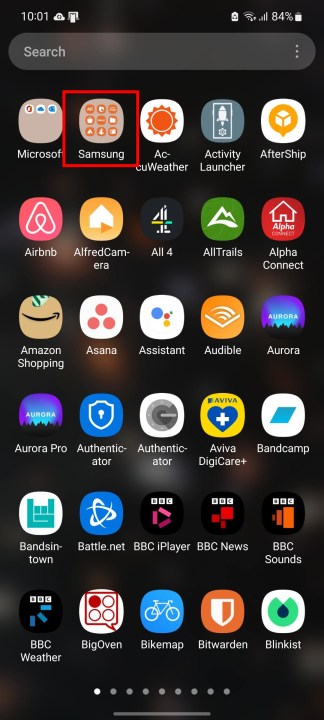
Krok 1: Otevřete zásuvku aplikace a buď klepněte na Mé soubory ikona nebo otevřete složku Samsung a přístup k ní odtud (v závislosti na telefonu).
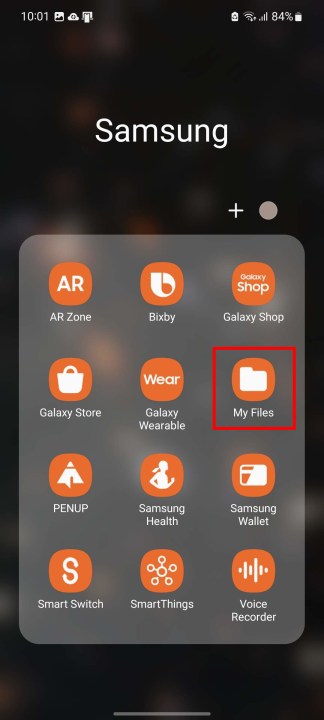
Krok 2: Pod Kategorie, Klepněte .
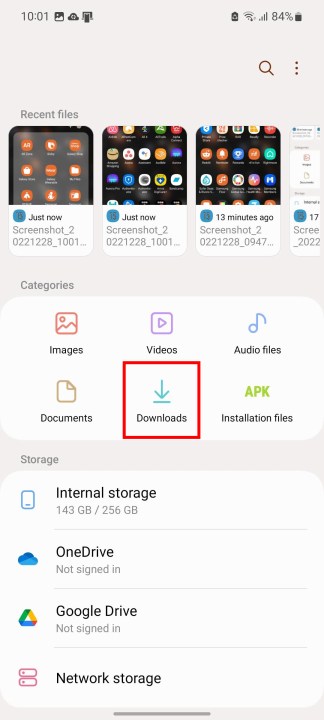
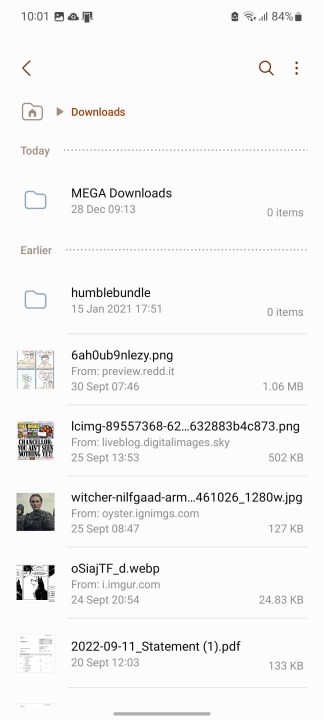
Krok 3: The Mé soubory Obrázky, videa, zvuk, dokumenty Instalační soubory. Zkontrolujte tyto kategorie, pokud nemůžete najít své soubory pomocí Stahování kategorie. Můžete také použít Vyhledávání Pole na zásuvce aplikací pro nalezení konkrétního stahování.
Jak najít stahování na telefonech Google Pixel
Tyto kroky se vztahují na Google Soubory Aplikace, která může být použita na jakémkoli telefonu Android, nejen sluchátka jako Google Pixel 7 a Pixel 7 Pro. Pokud se vám tedy nelíbí aplikace pro soubory výrobce, můžete si stáhnout aplikaci souborů Google a místo toho ji použít.
Krok 1: Otevřete zásuvku aplikace a klepněte na Soubory aplikace.

Krok 2: Vybrat Procházet Pokud to ještě není otevřené, a pak zvolte Stahování sekce.

Krok 3: Na obrazovce stahování můžete přepnout mezi Miniatura a Seznam Pohledy. Vedle tohoto tlačítka je tři tečky Více Ikona představující rozbalovací nabídku s Seřazeno podle a Vybrat vše Možnosti.


Krok 4: Na online fórech malá menšina majitelů pixelů Google nahlásila neschopnost najít stažené fotografie nebo soubory v Soubory aplikace. .
Chcete -li to vyřešit, přejděte na Nastavení > > Soubory od Google > Oprávnění.

Krok 6: Dále se ujistěte Fotografie a videa . Pokud tomu tak není, stahované soubory budou i nadále odesílány do samostatného adresáře systému.

Jak najít stahování na jiných telefonech Android
Nalezení stahování na jiných telefonech Android následuje téměř stejný pracovní postup jako nalezení na telefonech Google Pixel nebo Samsung. V závislosti na zúčastněných modelech a výrobcích se však název aplikace může lišit.
Zpravidla musíte udělat následující:
Otevři tvůj Zásuvka aplikací.
Krok 2: Otevřete správce souborů v telefonu, který bude pojmenován něco podél linií Stahování, Správce souborů, nebo Mé soubory.
Krok 3: Vybrat Stahování složka.
Pokud nevidíte své Stahování, nejprve navigace Vnitřní úložiště, a pak budete mít přístup k příslušné složce. .
Nezapomeňte zkontrolovat stahování v aplikacích třetích stran
Stahování souborů z aplikace může znamenat, že soubory jsou uloženy do domácí složky této aplikace místo do složky stahování. Netflix je častým příkladem toho.
Krok 1: Chcete -li najít stahování Netflix, otevřete Netflix aplikace.
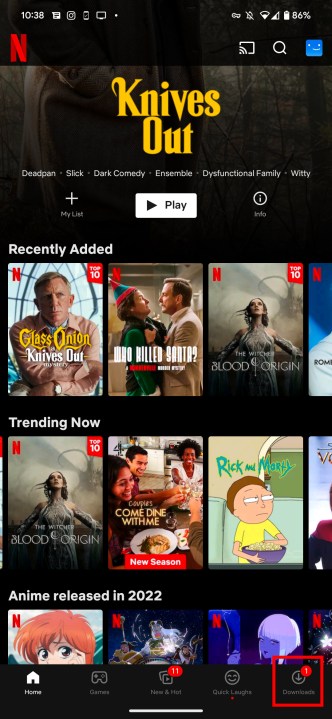
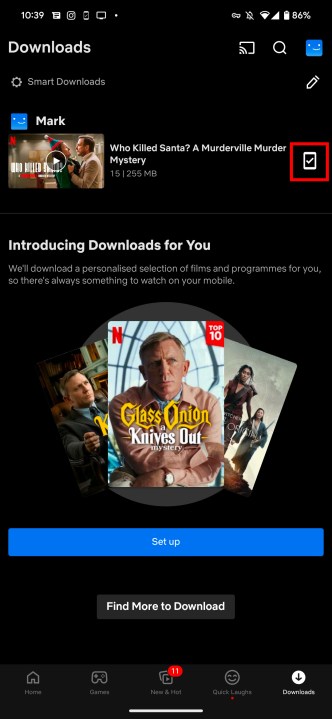
Krok 2: Klepněte na Stahování . Klepněte na zvýrazněné tlačítko a poté Odstranit ke stažení Chcete -li odstranit stahování Netflix.
To by se mohlo vztahovat také na jiné aplikace na vašem zařízení iPhone nebo Android. Pokud jste použili konkrétní aplikaci ke stažení konkrétního souboru, zkuste zkontrolovat v této aplikaci pro přístup k souboru. .
Doporučení editorů
- Nejlepší chrániče obrazovky iPhone 15 Pro Max v roce 2023
- Měl jsem iPhone 15 Pro Max po dobu 48 hodin. Zde jsou 3 věci, které potřebujete vědět
- Nejlepší případy iPhone 15 Plus v roce 2023: 11 nejlepších právě teď
- Nekupujte iPhone 15 – 5 důvodů čekat na iPhone 16
- Do iPhone 14 případů se hodí do iPhone 15? Je tu zajímavá odpověď
Při prohlížení online často najdete věci, které chcete uložit do svého zařízení. Jakmile je však oznámení o stahování pryč, musíte soubor na svém zařízení ručně otevřít. Ale často je vyžaduje hodně práce. Tento článek ukazuje, kde vaše stahování jsou na vašem telefonu Android.

Přímá odpověď na tuto otázku je, že záleží na určitých faktorech, jako je typ zařízení a dokonce i na aplikaci, kterou používáte. Čtěte tedy, když se podíváme na pět způsobů, jak najdete své stahování na Androidu.
Poznámka: Pro demonstrační účely používáme zařízení ASUS. Kroky se mohou lišit v závislosti na vašem OEM Android.
1. Najděte stahování na Androidu pomocí výchozího správce souborů
Většina zařízení má v dnešní době proprietární soubory, které lze použít k přístupu a vidět nedávné stahování vašeho zařízení. Postupujte podle níže uvedených kroků a použijte výchozí aplikaci pro správce souborů zařízení k otevření stahování.
Krok 1: Otevřete aplikaci pro soubory Android.

Krok 2: Zde, v levém horním rohu, klepněte na ikonu hamburgeru.
Krok 3: Klepněte na stahování.
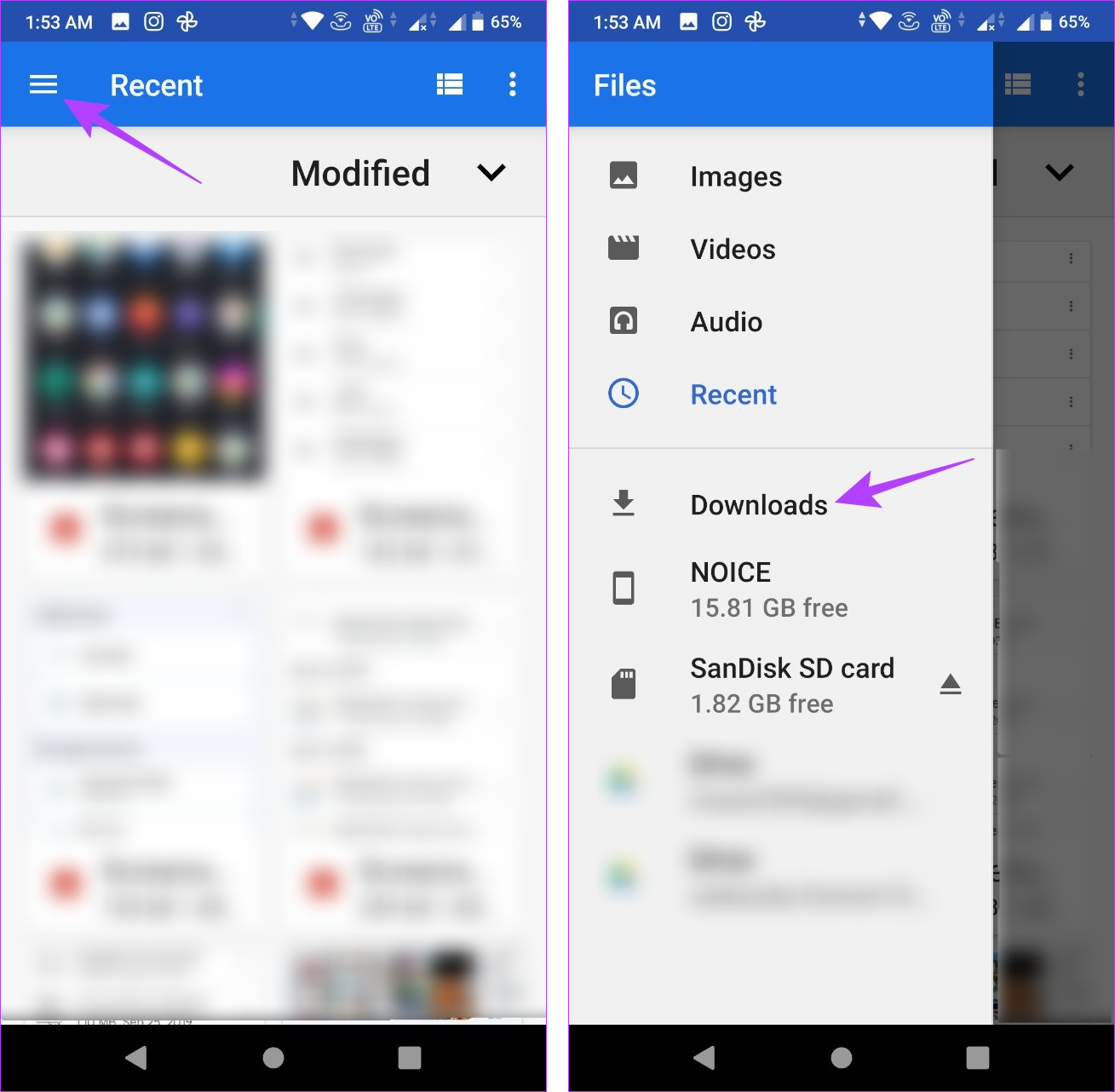
To vám umožní přístup ke složce stahování ve vašem zařízení Android.
Krok 4: Kromě toho můžete také klepnout na ikonu vyhledávání a hledat jakýkoli konkrétní soubor ve složce stahování zařízení.

Pokud je nabídka složek souboru vašeho zařízení jiná, zkuste otevřít možnosti nabídky a zjistěte, zda můžete vyhledat složku stahování. Pokud ne, postupujte podle níže uvedených kroků a použijte soubory pomocí aplikace Google a zobrazí se stažené soubory.
2. Pomocí souborů pomocí aplikace Google najdete stahování na Android
. Postupujte podle níže uvedených kroků a otevřete složku stahování pomocí aplikace Google Files.
Krok 1: Otevřete aplikaci souborů Google na vašem zařízení.
Krok 2: Zde klepněte na stahování.
Krok 3: Přejděte na kartu stahování.

Tím se otevře všechny stahování dostupné na vašem zařízení. Pokud však cítíte, že některé soubory chybí, můžete také individuálně zkontrolovat složku ke stažení v interním úložišti vašeho zařízení. Tady je, jak.
Krok 4: Na stránce hlavních souborů přejděte dolů a klepněte na interní úložiště.
Krok 5: Zde klepněte na složku ke stažení.

Nyní procházejte seznamem a najděte příslušné stahování na vašem zařízení Android. Jakmile je umístěn, můžete také vybrat a smazat stahování na Androidu.
3. Zkontrolujte nastavení aplikace a získejte přístup ke složce stahování na Androidu
Některé aplikace, jako je WhatsApp a Telegram, upřednostňují ukládání stahování do samostatné složky specifické pro aplikaci, než aby ji klubovaly ve složce stahování vašeho zařízení. Pokud tedy nemůžete najít soubor ve složce ke stažení, zkontrolujte aplikaci souborů zařízení Android a zjistěte, zda je k dispozici samostatná složka aplikace. .
Krok 1: Otevřete aplikaci souborů na vašem zařízení.
Krok 2: .

Krok 3: Klepněte na interní úložiště zařízení.
Krok 4: Zde procházejte stránkou a klepněte na příslušnou složku názvu aplikace.

To by mělo otevřít možnosti nabídky pro všechny položky ve složce. Nyní zkontrolujte a zjistěte, zda najdete příslušné stahování. Pokud jako primární úložiště používáte SD kartu, klepněte na SD kartu z možností a vyhledejte složku aplikací.
4. Přístup ke stahování ve složce na zařízení Android prostřednictvím webového prohlížeče
Pokud máte potíže s nalezením složky stahování pro jakýkoli konkrétní webový prohlížeč, můžete také zkontrolovat nastavení aplikace a zjistit, zda najdete odpovídající složku ke stažení. Tady je, jak.
Poznámka: Pro účely demonstrace budeme používat Google Chrome.
Krok 1: Otevřete chrom na zařízení Android.
Krok 2: Zde klepněte na ikonu s třemi tečkami.
Krok 3: Poté klepněte na nastavení.

Krok 4: Přejděte dolů a klepněte na stahování.
Krok 5: Pod umístěním stahování zkontrolujte název složky.

Nyní můžete použít aplikaci souborů pro přístup k této složce a zobrazit stažené soubory na vašem zařízení Android.
5. Stáhněte si další soubor a najdete nedávné stahování na Android
Dalším způsobem, jak najdete složku ke stažení ve svém zařízení Android, je stažení souboru. Po dokončení stahování zkontrolujte umístění, na které je uloženo. Poté otevřete složku a uvidíte všechny vaše nedávné stahování.
Postupujte podle níže uvedených kroků pomocí Google Chrome.
Krok 1: Otevřete Chrome na vašem zařízení a přejděte na příslušný web.
Krok 2: Zde přejděte na obrázek, který si přejete uložit, a na něm dlouhý stisknutí.
Krok 3: Jakmile se možnosti objeví, klepněte na obrázek ke stažení.

Krok 4: Po dokončení stahování klepněte na Open.
Krok 5: Nyní, pod názvem obrázku, zkontrolujte složku ke stažení.
Krok 6: Kromě toho můžete také klepnout na ikonu podrobností.

Tím se otevřou podrobné informace o tom, kde jsou stahování pro tuto konkrétní aplikaci uloženy na zařízení Android.
Časté dotazy pro nalezení stahování na Androidu
1. Mohu změnit umístění svých stažených souborů na Androidu?
Některé aplikace, jako je Google Chrome a Opera Mini, vám umožní změnit umístění stahování v Androidu pomocí nabídky Nastavení. Pokud však tato možnost není v aplikaci nedostupná, otevřete nabídku nastavení zařízení a přejděte do úložiště. .
2. Mohu použít aplikace třetích stran k nalezení stahování na zařízení Android?
Ano, můžete použít aplikace třetích stran jako Astro File Manager k nalezení stahování na zařízení Android. .
Najděte stahování na Android
Doufáme, že vám tento článek pomohl odpovědět na nejzákladnější otázku pro majitele Androidu: Kde jsou moje stahování v mém telefonu Android? .
Poslední aktualizace 26. června 2023
. Neovlivňuje to však naši redakční integritu. Obsah zůstává nezaujatý a autentický.