
Hlasový chat Discord je nyní k dispozici na PS5 | Jak se připojit k hovoru
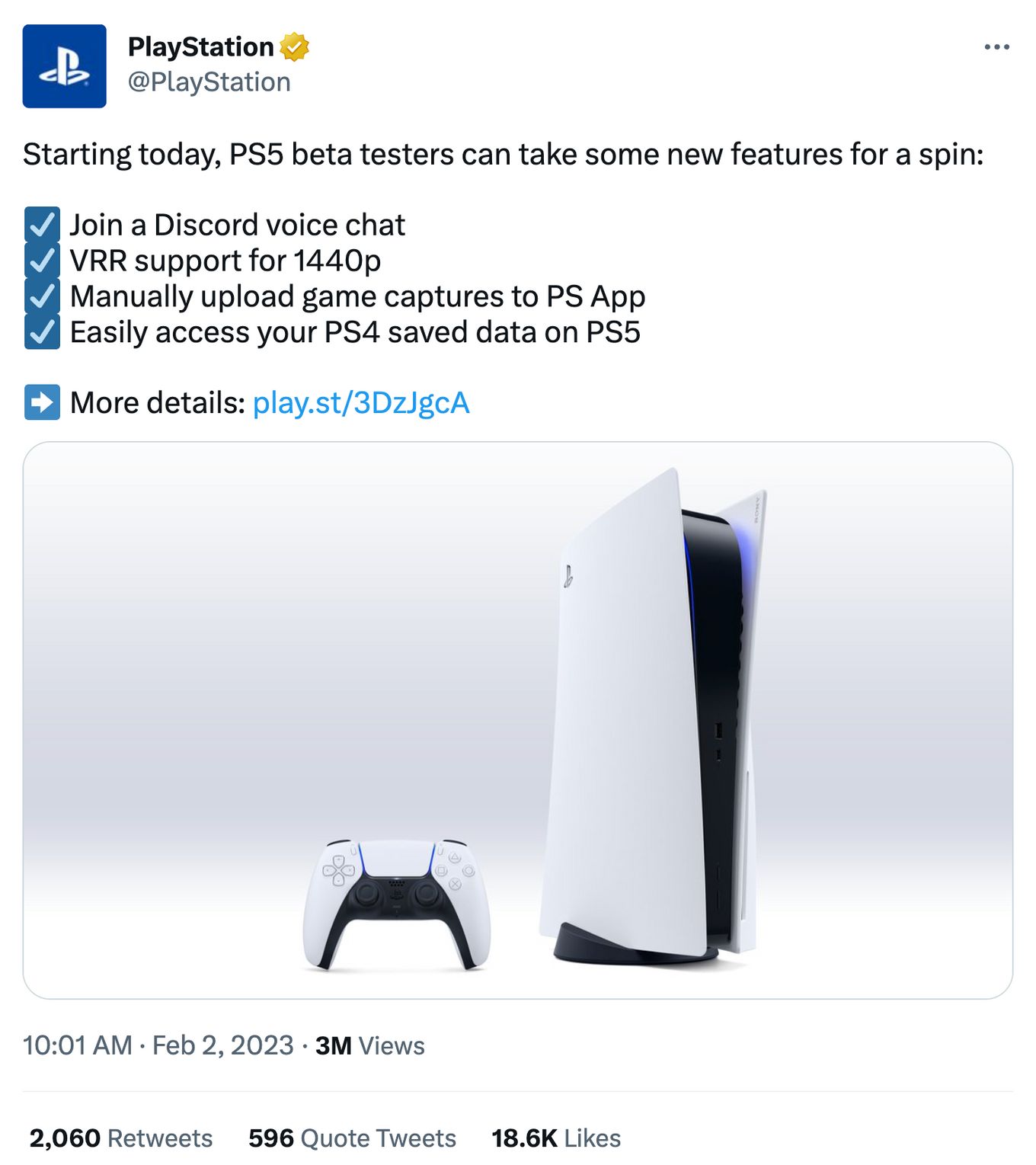
Indider Industry Tom Henderson v srpnu unikl, že podpora Discordu přijde 8. března, s vydáním systému PS5 System Aktualizace 7.0. Toto bylo založeno na beta testu této aktualizace, která byla zpřístupněna testerům před několika měsíci.
Jak používat Discord na PlayStation: PS5 & PS4 vysvětleno


Napsal dědictví Sara
Zveřejněno 13. března 2023 14:29
Možná se divíte, jak můžete použít Discord na PlayStation? Discord je populární aplikace hlasového chatu, která často používají hráči PC k mluvení ve hře s ostatními hráči a společenstvím fanoušků. Se zavedením Discord Hlasového chatu pro testy Xbox Series X/S se fanoušci zajímají, zda a opravdu, kdy lze Discord použít na PlayStation.
Kdy přichází podpora Discordu na PlayStation?

PlayStation potvrdila v blogovém příspěvku, že podpora hlasového chatu Discord bude přidána do aktualizace sady, která bude zavedena 8. března 2023, což znamená, že podpora Discordu je nyní mimo, pokud to čtete.
Indider Industry Tom Henderson v srpnu unikl, že podpora Discordu přijde 8. března, s vydáním systému PS5 System Aktualizace 7.0. Toto bylo založeno na beta testu této aktualizace, která byla zpřístupněna testerům před několika měsíci.
Jak používat Discord na PlayStation 5

- Nainstalujte PS5 7.0 Aktualizace na konzoli.
- Vydejte se na „Nastavení“, „Uživatelé a účty“ a poté „propojené služby“.
- Vyberte možnost Discord a propojte svůj účet Discord s účtem PlayStation.
- Stáhněte si Discord na svém mobilním telefonu.
- Otevřete aplikaci, vyberte hlasový kanál, který se připojíte, poté klikněte na „Voice Controls“ a vyberte možnost „Připojit se na PlayStation“.
- Pop-up vám pak umožní zvolit „převod na PlayStation“.
- Na PlayStation stiskněte tlačítko Možnosti a připněte nesouhlas na stranu obrazovky.
- Nyní můžete změnit hlasové kanály, používat funkce chatu, ztlumit, změnit hlasitost a další na své PlayStation.
Přijde Discord na PS4?
Vzhledem k tomu, že PS5 je stále obtížné se chytit, mnoho fanoušků konzoly stále hraje na PS4, ale bude stále chtít využít integraci Discordu, když se oficiálně spustí. Tweet od Zuby_Tech však naznačuje, že pouze ti, kteří vlastní PS5, budou mít přístup k hlasovému chatu.
To může také znamenat, že pokud je to pravda, lidé hrající stejnou hru napříč PlayStation 5 a PlayStation 4 by nemohli spolu komunikovat prostřednictvím podpory nativní konzoly.
Hlasový chat Discord je nyní k dispozici na PS5 | Jak se připojit k hovoru
Discord je konečně integrován do PS5, což umožňuje hráčům konzoly lépe komunikovat se svými kamarády PC. Zde můžete zjistit, jak se připojit k hovoru Discordu na PS5.

Kluci, nastal čas: Discord je nyní na PlayStation! Cesta zpět v květnu 2021 společnost Sony oficiálně oznámila nové partnerství s Discordem zaměřeným na přivedení populární služby na konzoly PlayStation. Potenciálně účinný pohyb v Bojujte proti Microsoftu.
Společnost Sony ani Discord neoznámila přesné datum vydání pro integraci v té době, ale oznámení naznačilo, že k tomu dojde na začátku roku 2022. Nyní, na začátku roku 2023, je Discord konečně k dispozici na PS5. Zde je návod, jak používat Discord na PlayStation.
Jak nainstalovat Discord na PS5?
. Nemusíte nic dělat sami. Pokud je vaše PlayStation nyní připojena k PSN, máte nainstalovanou funkčnost Discordu.
Aktualizace, která zahrnovala Discord, zahrnovala také věci pro PSVR2, takže byla poměrně velká, pokud jde o aktualizace systému, ale stále jen těsně nad 1 GB. Byl nasazen globálně 8. března 2023.
- Jakmile máte nainstalovanou Discord, můžete hrát některé z těchto úžasných kooperačních her se svými kamarády PC:
Jak používat Discord na PlayStation 5: Přehled
Jediným způsobem, jak použít Discord na PS5, je přenést hlasový volání na konzoli z počítače nebo mobilního telefonu. Nemůžete začít ani se připojit k hovorům přímo z konzoly.
Zde je to, co budete muset udělat:
- Krok 1: Propojte účty PlayStation a Discord.
- Krok 2: Spusťte nebo se připojte k hovoru přes mobilní nebo počítač.
- Krok 3: Přeneste hovor na váš PS5.
Začněme.
Krok 1: Připojte účty PlayStation & Discord
Můžete velmi snadno připojit své účty PlayStation and Discord, stačí udělat několik věcí na počítači nebo mobilu a pak několik věcí na vašem PS5.
Pokyny pro mobilní / PC
- Přihlaste se k Discordu na mobilu nebo PC.
- Kliknutím na Little Cog nad vaším jménem (vpravo dole na mobilu nebo vlevo dole na počítači otevřete nastavení).
- Přejděte na „připojení“ a stiskněte „Přidat“ z pravého nahoře.
- Vyberte „PlayStation Network“, které chcete přesměrovat na stránku přihlášení společnosti Sony.
- Postupujte podle pokynů a přihlaste se ke svému účtu PlayStation.
- Klikněte na „Přijmout“, když se Sony zeptá, zda chcete propojit účty.
- Budete přesměrováni zpět na Discord.
Pokyny pro konzolu
- Nyní přejděte na svou PlayStation 5 a přejděte do „Nastavení“.
- Odtud přejděte na „Uživatelé a účty“ a poté podkategorii „propojené služby“.
- Přejděte na „Discord“ a vyberte „Povolit“.
- Získáte heslo a QR kód ke skenování (existuje také manuální odkaz, pokud nemáte svůj mobil s sebou pro skenování kódu).
- Zadejte heslo na stránce Discordu, do kterého vás QR kód odešle a váš PS5 bude připojen.
Gratulujeme, nyní jste připojili dva účty a kterákoli hra, kterou v současné době hrajete, se zobrazí ve vašem stavu neshody. Tuto funkci můžete zakázat kdykoli, pokud si přejete, aby vaše činnost PlayStation zůstala soukromá. Z toho, že to stejně moc nezískáte, moc nezískáte.
Nyní byly propojeny vaše účty PlayStation a Discord Můžete se pokusit připojit k volání z vašeho PS5. Ale stále budete potřebovat svůj mobilní telefon nebo počítač, takže se na těchto zařízeních dosud neodpovídejte.
Krok 2: Připojte se k hovoru Discordu na mobilu/PC
Nyní musíte začít nebo se připojit k hovoru Discordu. Nemáte žádné přátele? Žádný problém, stačí se připojit k , A vždy najdete lidi, se kterými si můžete hrát.
Postupujte podle těchto kroků nyní máte přátele:
- .
- Z postranního panelu vlevo vyberte buď server nebo individuálního přítele.
- U jednotlivce klikněte na svůj chat a poté vyberte symbol telefonu vpravo nahoře. Pro server přejděte dolů na „hlasové kanály“ a vyberte jeden z kanálů, které můžete vidět.
- Vyberte „Připojte se k hlasu“.
Dobře, poslední krok, převod hovor na PlayStation.
Krok 3: Přeneste hovor na PS5
S propojenými účty a povoleným Discordem na vašem PS5 je převod hovor na PS5 velmi jednoduchý. Pokud jste sledovali krok 2 a nyní jste v hlasovém hovoru, postupujte podle těchto kroků:

- Vyberte „Přenos na PlayStation“ (pokud jste na mobilu, budete muset v hovoru přejít na to, abyste viděli možnost, ale pro PC se jasně zobrazí v nastavení volání..
- Vyberte správný PS5 a poté „Připojte se k volání na PlayStation“.
- Na vašem PS5 se hovor discord objeví stejně jako každá jiná normální párty PlayStation:
A tady to máte, tři jednoduché kroky k připojení hlasového hovoru na PS5. Doufáme, že vám to považuje za užitečné, a pokud jste na PlayStation 5 noví, můžeme také tyto průvodce doporučit:
- Skrytý šroub na vašem PS5 nabízí užitečnou funkci
- 5 nejlepších příslušenství PlayStation
Jak získat a používat Discord na PS5 v roce 2023 [není nutný žádný počítač!]
Co je mnohem zábavnější způsob komunikace s vašimi přáteli, než slyšet jejich hlasy? Vidět je kdekoli je, je ještě lepší! Ať už hrajete Call of Duty nebo GTA V, zajištění svého sedadla na hlase nebo video kanálu povede váš herní zážitek na jinou úroveň.
Discord je aplikační software, díky kterému je to všechno realita! Je postaven speciálně pro pomoc při komunikaci nad hlasem, textem a videem, zatímco je online. S Discordem můžete bezproblémově odesílat a přijímat zprávy a přihlásit se ke svým přátelům po celé aplikaci se se svými přáteli po celém světě.
Stejně jako Zoom budete potřebovat stabilní připojení k internetu a některé náhlavní soupravy, abyste získali nejlepší audiovizuální kvalitu z aplikace. .
Aplikace je k dispozici na systému Windows, Linux, MacOS, Android a dokonce iOS. Otázka, která dnes vyvstává, je, zda potřebujete svůj počítač, aby mohl použít Discord na vašem PS5.
Můžete použít Discord na PS5?
. Nyní jsou uživatelé PS5 schopni používat hlasový chat prostřednictvím Discordu na jejich PlayStation 5. Předtím byli někteří uživatelé schopni vyzkoušet beta verzi Discordu, která byla k dispozici v únoru 2023.
Jak používat Discord na PS5
1. Aktualizujte svůj PS5
Musíte se ujistit, že váš PS5 je aktuální, protože jinak nebudete moci používat nesouhlas.
Pokud máte povoleny automatické aktualizace, měli byste mít nejnovější verzi, ale pokud se chcete ujistit, že můžete také provést manuální aktualizaci.
Následující kroky můžete provést manuální aktualizaci na PS5:
- Otevřete PS5 Nastavení
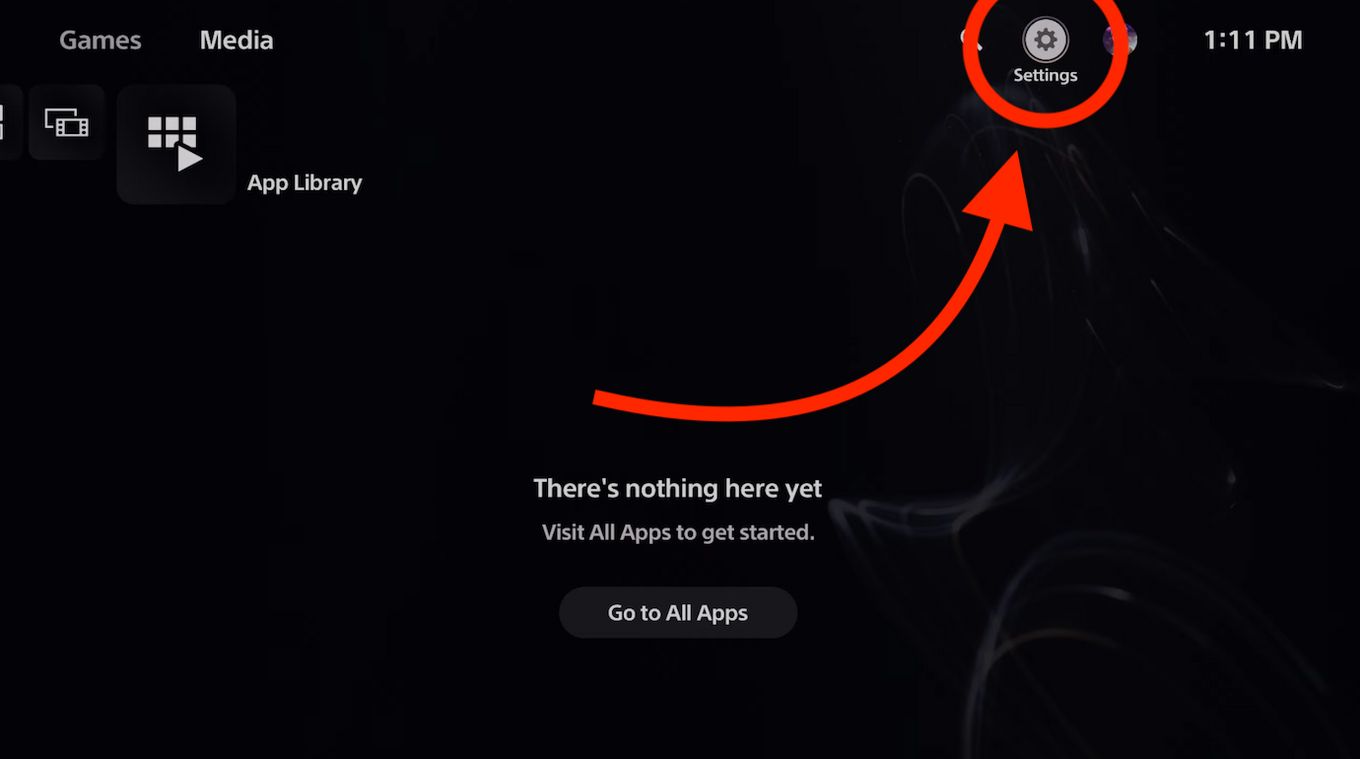
- Jít do
- Klikněte na “Systémový software”
- „Aktualizace a nastavení systémového softwaru“
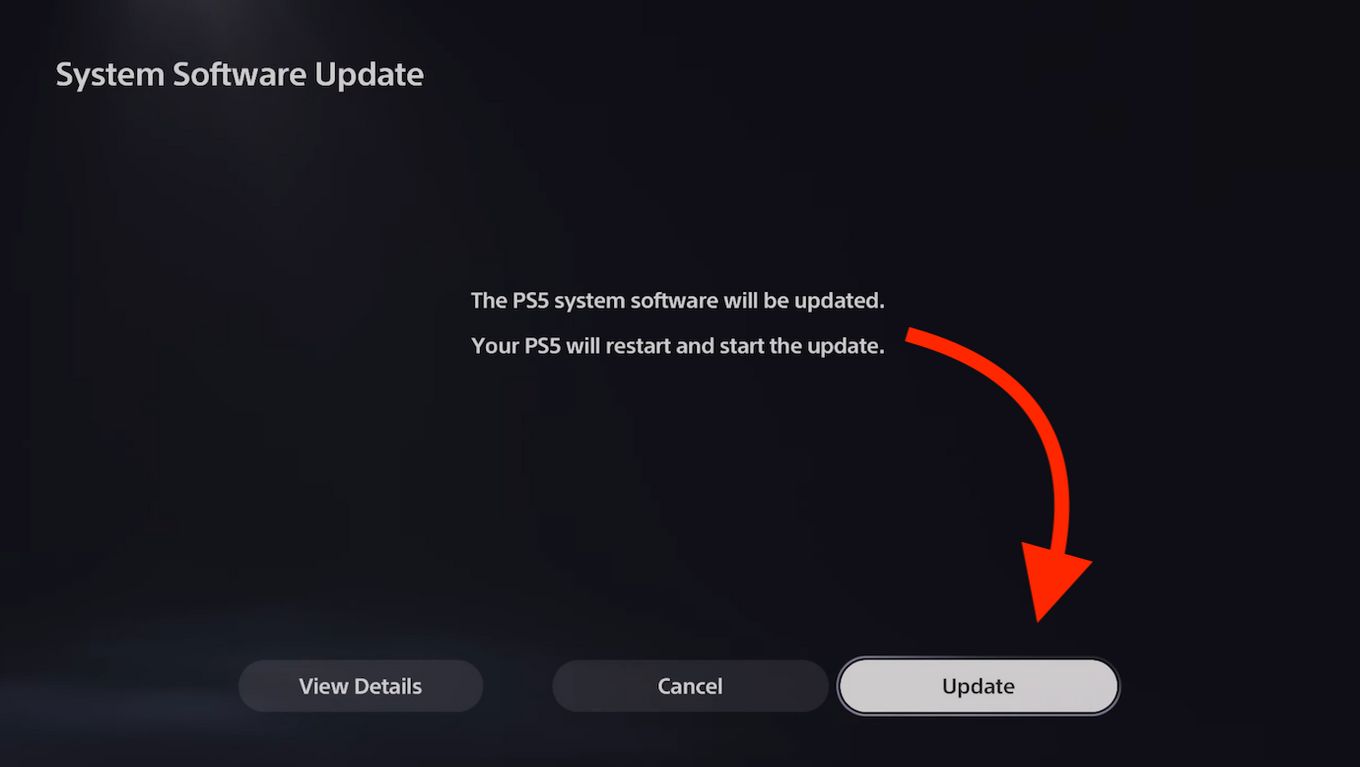
- Klikněte na „Aktualizovat systémový software“
- Klikněte na „Aktualizace pomocí internetu“
- Potvrďte kliknutím “Aktualizace”
2. Dát povolení k Discordu
Ve výchozím nastavení PS5 je nastavení ochrany osobních údajů nakonfigurována způsobem, který zabrání ostatním v tom, aby viděli vaše činnosti.
Discord vyžaduje, aby se toto nastavení změnilo, aby mohlo fungovat podle očekávání Nezapomeňte nastavit správná oprávnění k použití Discord na PS5 pomocí následujícího:
- Otevřete PS5 Nastavení znovu
- Jít do „Uživatelé a účty“
- Klikněte na “Soukromí”
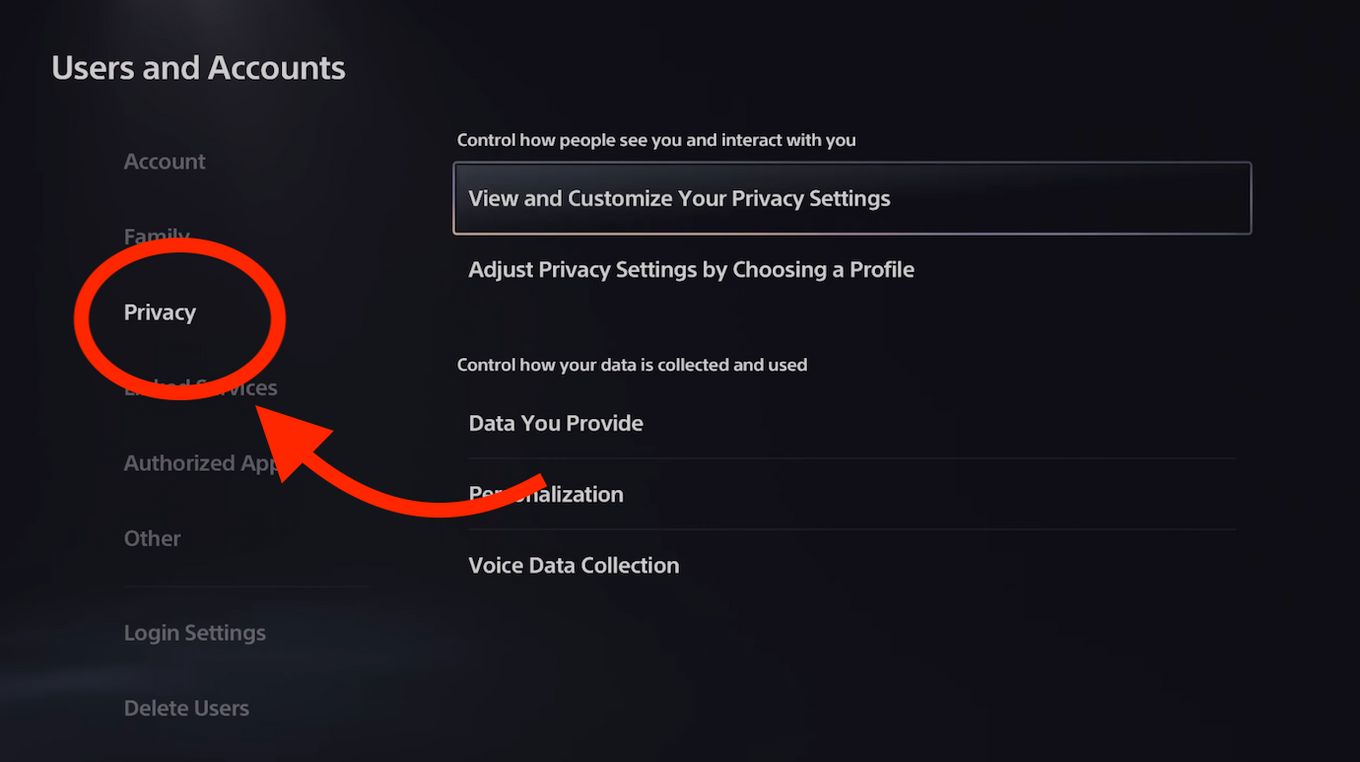
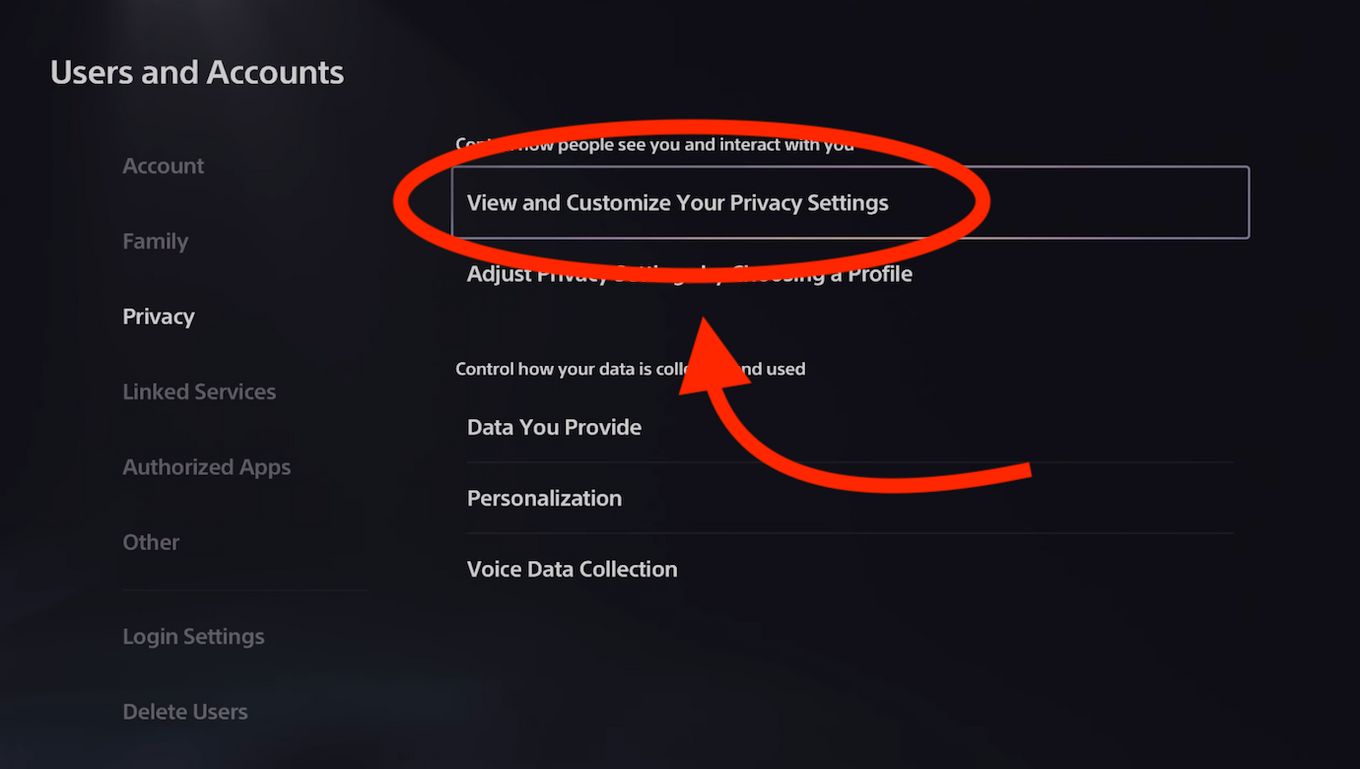
- Klikněte na „Zobrazit a přizpůsobit své nastavení ochrany osobních údajů“
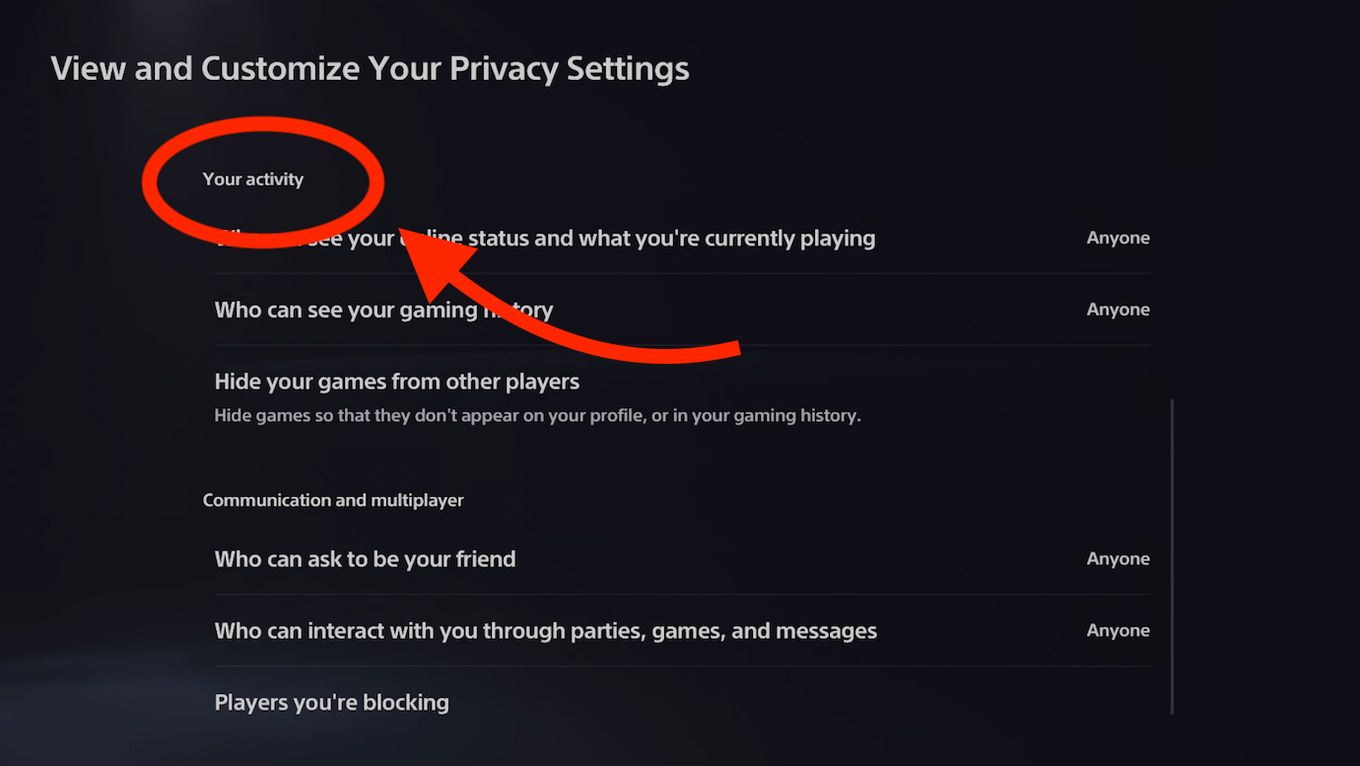
- Přejděte dolů „Vaše aktivita“
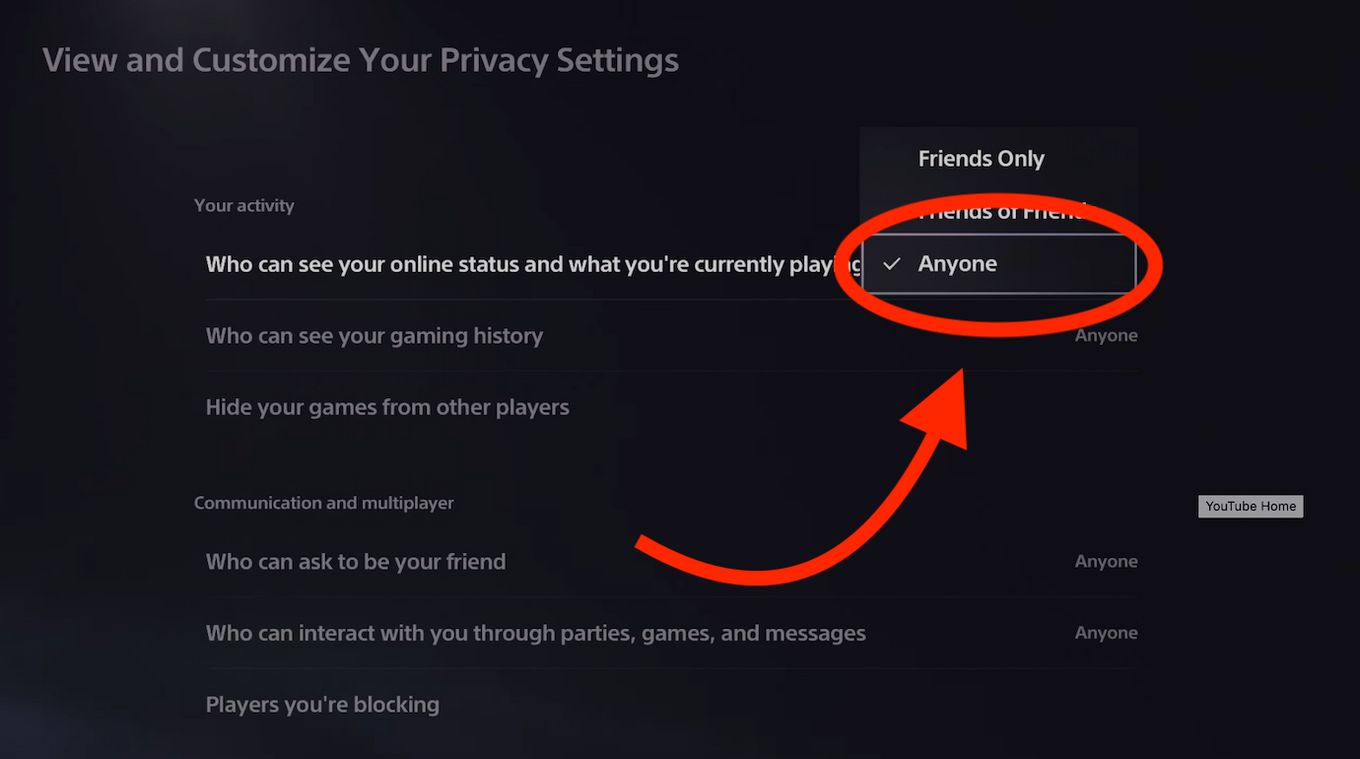
- Vybrat “Kdokoliv” na „Kdo vidí váš online stav a co v současné době hrajete“
3.
Propojení vašich účtů PlayStation a Discord vám nejen umožní používat hlasový chat na PS5, ale také umožní vašim přátelům vidět, co hrajete.
Chcete -li propojit Discord a PS5, proveďte následující:
- Jít do Uživatelé a účty
- Jít do
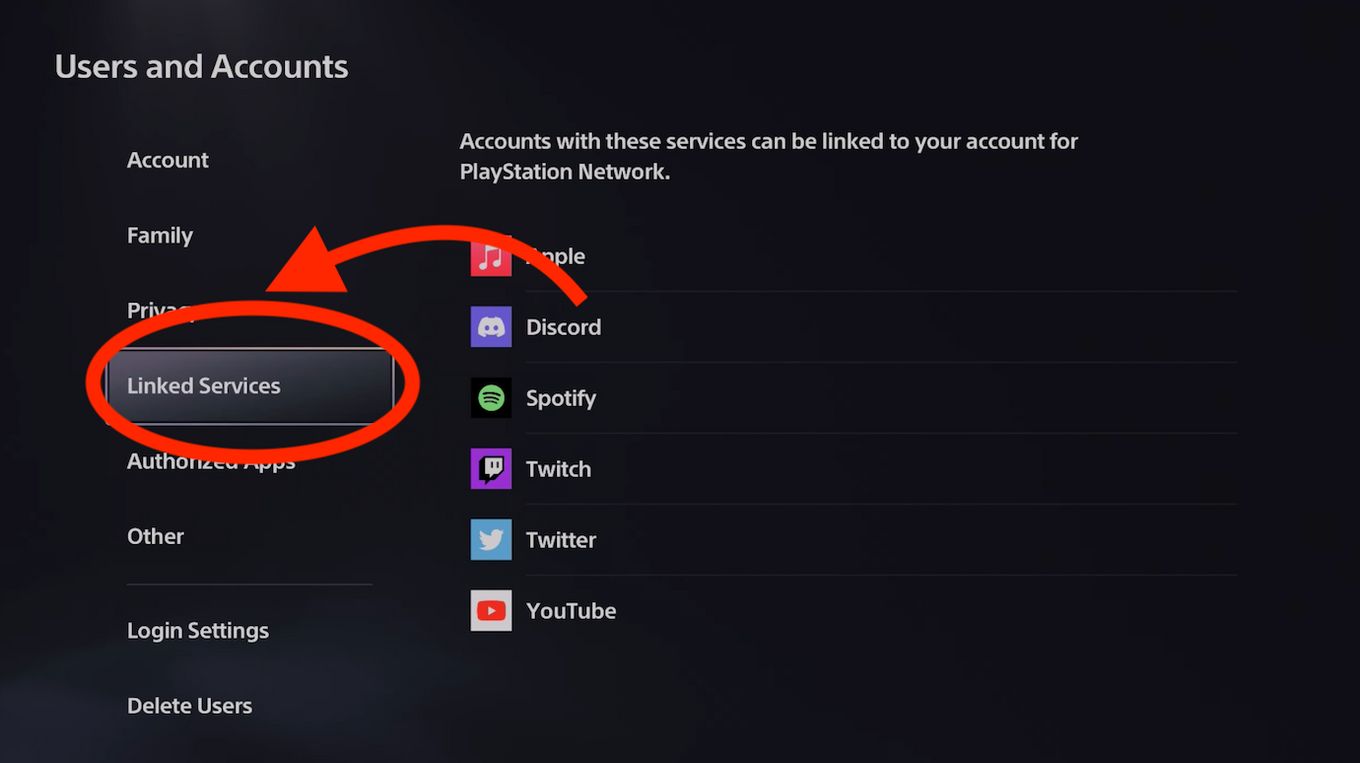
- Klikněte na Svár