
Jak připojit řadič Xbox k PC: 3 metody, s fotografiemi
Proč nemůžu připojit svůj Xbox řadič k PC?
Jak připojit řadič Xbox 360 k PC
. .
- Připojte svůj bezdrátový přijímač
- Nainstalovat software
- Synchronizace ovladače
- Testování ovladače
- Začněte hrát
Synchace vašeho řadiče Xbox 360 není výjimkou a dokonce i starší modely by se měly připojit k vašemu notebooku nebo ploše bez přílišných potíží. Zde je základní přehled o tom, jak připojit řadič Xbox 360 k PC.
- Jak připojit řadič PS4 k PC
- Jak připojit řadič Xbox One k PC
- Jak připojit řadič přepínače k PC
Tato část se vztahuje pouze na ty, kteří mají bezdrátové ovladače. Pokud máte kabelový ovladač Xbox 360, přeskočte přímo na Nainstalovat software.
Pro ty z vás, kteří vlastní bezdrátové řadiče Xbox 360, není připojení k počítači tak jednoduché jako jednoduše zapojení zařízení. Nejprve si budete muset zakoupit schopný přijímač a poté spustit správný průvodce nastavením.

Pokud již nemáte přijímač, obvykle stojí mezi 10 a 20 $. Oficiální verze Microsoft bude stát o něco více než to, ale existuje mnoho verzí třetích stran, které fungují perfektně dobře.
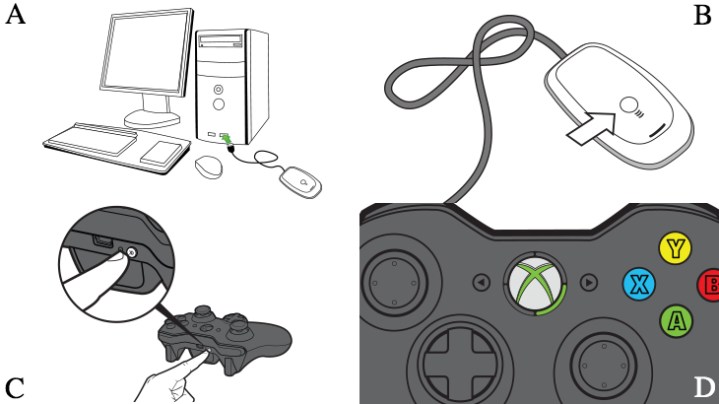
Po zakoupení bezdrátového přijímače jej připojte k kompatibilnímu portu USB v počítači (viz obrázek a níže). Po připojení se na přijímači objeví zelené světlo, které ukazuje, že zařízení funguje správně.
Pro bezdrátový herní přijímač a bezdrátový řadič Xbox 360, aby se navzájem správně synchronizovali, musí uživatelé stáhnout potřebný software prostřednictvím webu společnosti Microsoft nebo sdružený instalační disk zabalený do jejich přijímače.
Pokud máte výše uvedené instalační CD (pravděpodobně ne, ale je to možné), vložte jej do hlavní optické jednotky vašeho počítače a sledujte průvodce na obrazovce. Možná budete muset restartovat počítač. Pokud ne, můžete si stáhnout z Bezdrátový ovladač Xbox 360 pro Windows odkaz; Pokud je zapojen, místo toho vyberte řadič Xbox 360 pro Windows. Vyberte, kterou verzi oken Microsoft používáte – ovladače Windows 7 budou fungovat pro Windows 8 a Windows 10 – vyberte jazyk operačního systému a klikněte na kliknutí .
Jakmile se obrazovka stahování objeví, stiskněte Běh a nechte instalaci požadovaných souborů nastavit příslušenství Xbox 360. .
Synchronizace ovladače
. Jste dobré jít. Přejděte dolů .
Pokud ne, budete muset připojit bezdrátový řadič Xbox 360 s přijímačem připojeným do počítače. Chcete -li tak učinit, nejprve zapněte řadič tím, že podržíte tlačítko Xbox Guide ve středu řadiče a počkejte, až se zapne zelená podsvícení podsvícení. Poté stiskněte tlačítko připojení na horní části bezdrátového přijímače (obrázek B), dokud nezačne blikat zeleně, a poté stiskněte odpovídající tlačítko na ovladači (obrázek C).
Proces párování by měl trvat jen několik sekund, po kterém se světlo na přijímači vrátí do pevné zeleně a jeden ze čtyř rohů kolem příručního tlačítka ovladače se rozsvítí (obrázek D). .
Jakmile je nainstalován potřebný software a připojí se ovladač, je čas otestovat připojení. Otevřete nabídku startu na počítači, klikněte na nabídku vyhledávání a vyhledejte „Herní ovladače.„Měli byste vidět možnost, která zní: .
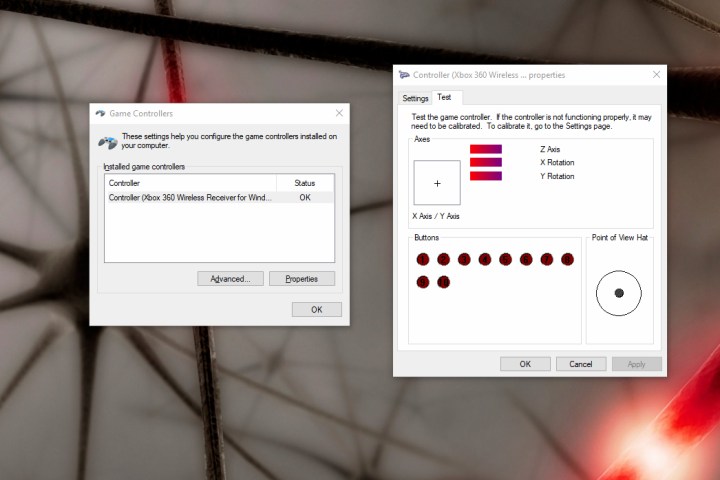
Chcete -li zajistit, aby váš ovladač správně fungoval, vyzkoušejte jej otočením joysticků, tahem za spouštěče a stisknutím všech tlačítek. Pokud vše funguje správně, uvidíte odpovídající akci zvýrazněnou v aplikaci. Váš systém by se měl odrážet, když je stisknuto každé tlačítko. Pokud to odráží všechny vaše akce, nezáleží na tom, která oblast obrazovky se rozsvítí.
Pokud vaše aplikace není plně spárována s ovladačem a některá tlačítka nezasahují na obrazovku, můžete si prohlédnout podpůrné webové stránky Xbox pro podrobné tipy na odstraňování problémů.
. Pravděpodobně nebudete muset hrát s nastavením nebo nastavit klíčové vazby, abyste mohli začít hrát.
Doporučujeme zkontrolovat, zda je váš ovladač plně spárován při načtení hry, protože pokud tato dvě zařízení nejsou připojena, hra nerozpozná váš řadič. .
Doporučení editorů
- Nejlepší hry Xbox Series X pro 2023
- Nejlepší nabídky Xbox Series X a Series S: slevy a svazky
- Přichází Baldurova brána 3 do Xboxu?
Pokud jde o hraní PC, kombinace myši a klíče je pro většinu hráčů standardním ovládáním. Žánry, jako jsou akční dobrodružství a bojové hry. V tomto článku vám ukážeme, jak připojit řadič Xbox k PC pro poutavý herní zážitek.
Kroky, které se chystáme popsat, obvykle fungují jak pro Xbox Series X/S, tak pro novější řadiče Xbox One. Vzhledem k tomu, že Xbox je produktem společnosti Microsoft, novější řadiče jsou v zásadě plug-and-play; Předchozí generace však stále vyžadují určité nastavení. Takže, bez dalšího povyku, zde je návod, jak připojit řadič Xbox k PC.
Modely Xbox Controller Models 1708 a vyšší mají klasický profil Bluetooth Hid, kromě bezdrátového protokolu Xbox. To znamená, že můžete připojit řadič k konzole nebo PC přímo přes Bluetooth. Chcete -li se naučit, jak rozeznat, který model Xbox Controller máte, zkontrolujte část této příručky.
Další poznámka: Tato příručka je psána na základě počítače se systémem Windows 11. Proces propojení řadiče Xbox s počítačem Windows 10 je stejný.
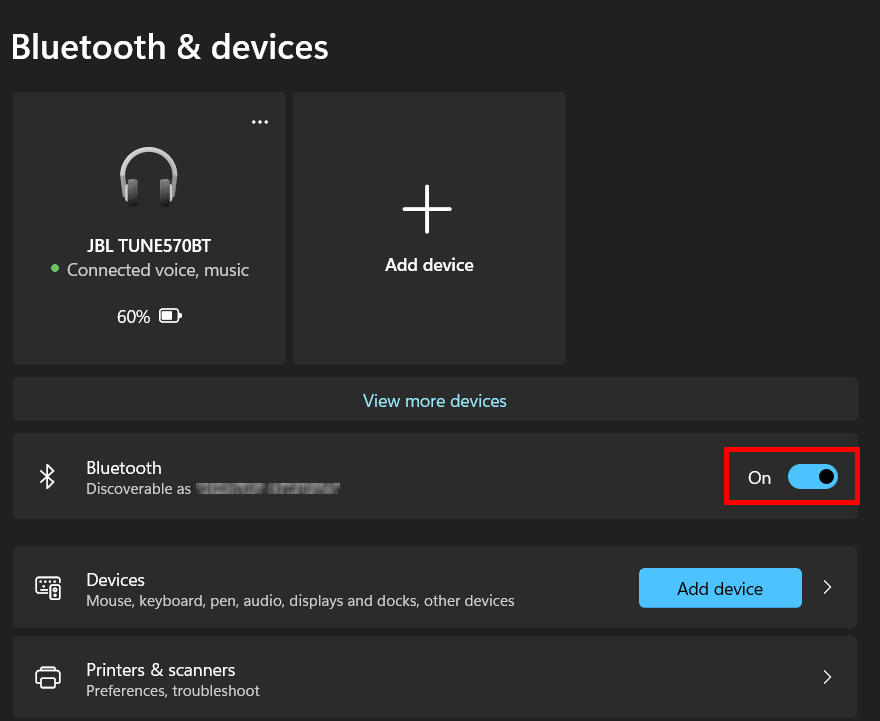
Chcete -li spárovat řadič Xbox s počítačem, musíte zapnout Bluetooth. Téměř všechny notebooky jsou vybaveny bezdrátovou kartou, která zahrnuje také Bluetooth. Většina PC však ne, takže si pravděpodobně budete muset koupit bluetooth dongle, pokud váš počítač nemá Bluetooth. Naštěstí je většina Bluetooth USB dongles pro Windows zařízení plug-and-play a Windows OS má vestavěné ovladače Bluetooth. To znamená, že Windows automaticky detekuje a konfiguruje váš Bluetooth dongle, jakmile je zapojen do port USB.
. Klikněte na mít přístup Bluetooth & Devices. Bluetooth & Devices Okno se objeví, najděte přepínač Bluetooth a přepněte jej na Na, .
Případně můžete kliknout pravým tlačítkem pravým tlačítkem na ikonu Bluetooth v zásobníku systému a vybrat Přidejte zařízení Bluetooth. Tím se otevře Bluetooth & Devices okno.
Krok 2: Režim párování řadiče
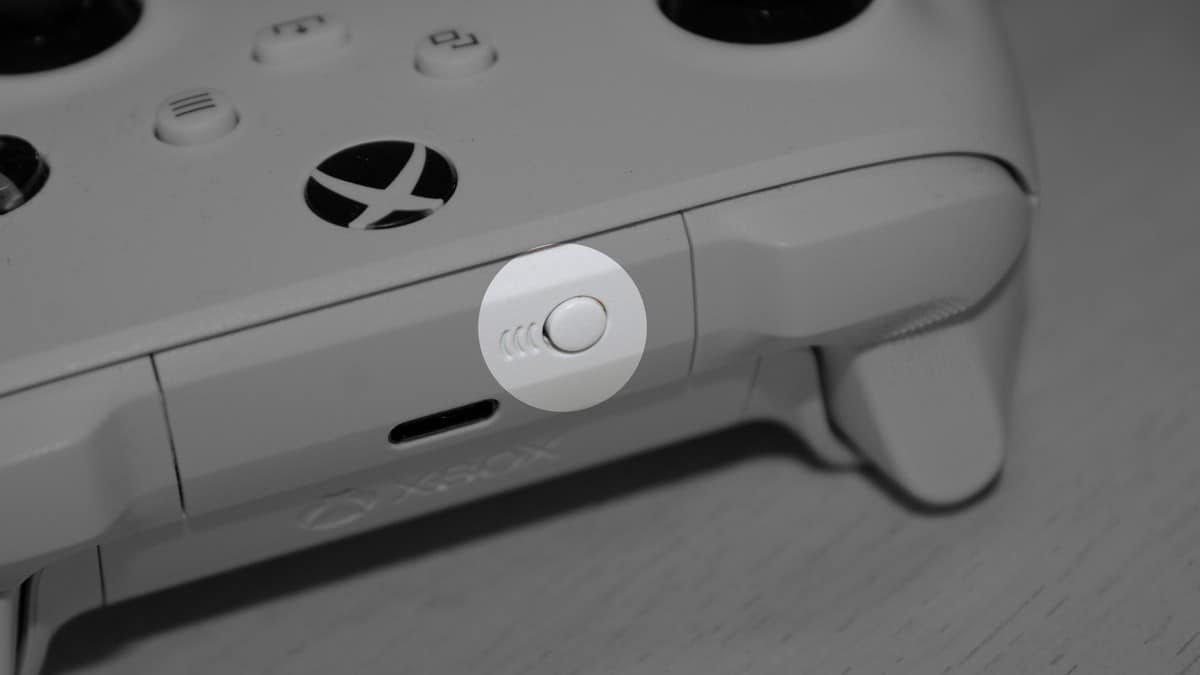
. Začněte stisknutím Průvodce tlačítko (tlačítko Xbox Symbol) na vašem ovladači a zapněte jej. Dále stiskněte a držte Pár . Je to malé tlačítko umístěné vedle Lb. Průvodce tlačítko by mělo začít rychle blikat, což naznačuje, že ovladač vstoupil do režimu párování.
Krok 3: Spárujte řadič s počítačem
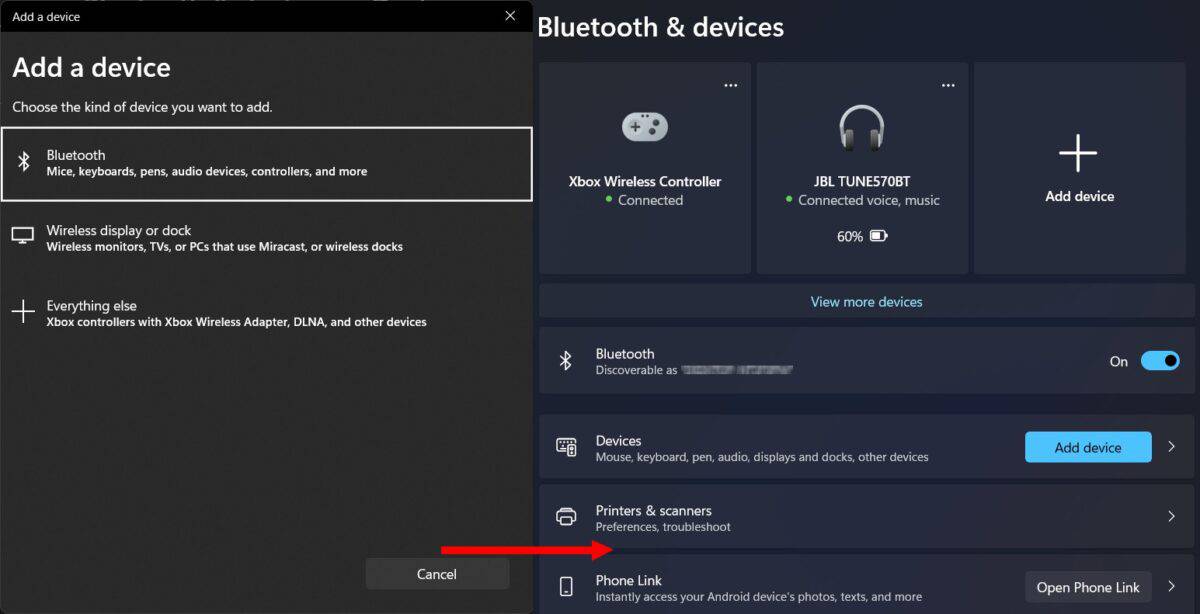
S Bluetooth & Devices okno stále otevřené na počítači a řadiči Xbox v párovacím režimu, klikněte na Přidat zařízení. An Dialog se otevře a vyzývá vás k typu zařízení, které se snažíte spárovat přes Bluetooth. Klikněte Všechno ostatní a nechte okna najít ovladač.
V pravém dolním rohu obrazovky můžete získat výzvu k oznámení a říci, že „byl nalezen nový herní ovladač Bluetooth“. Připojit, . The Průvodce Tlačítko na vašem ovladači by nyní mělo zářit pevné bílé.
Pokud váš operační systém s náhodou nezjistí váš ovladač, zavřete a znovu otevřete Přidat zařízení dialog. Místo toho však Všechno ostatní, Bluetooth;; Tím se otevře seznam zařízení podporujících Bluetooth v okolí. Vyberte řadič a Windows se automaticky spáruje se zařízením. Klikněte Hotovo.
Windows nyní uvede váš ovladač v okno a můžete vidět, kolik baterie zbývá. Úspěšně jste připojili svůj bezdrátový ovladač Xbox s počítačem, takže šťastné hry.
Metoda 2: Připojte se k PC přes Xbox Wireless
. Místo toho se spoléhali na protokol Microsoft pro patentované protokol bezdrátového připojení Xbox. Většina počítačů s Bluetooth nemá tento protokol vestavěný, což znamená, že pro Windows budete muset použít bezdrátový adaptér Xbox. Bezdrátový adaptér Xbox pro Windows je speciální USB dongle, který vám umožní připojit řadič Xbox k PC. Ovladače pro tento adaptér jsou zabudovány do systému Windows, což z něj činí zařízení plug-and-play. .
Krok 1: Připojte adaptér
Chcete -li nainstalovat adaptér, ujistěte se, že systém Windows je aktuální a připojen k internetu. Dále připojte bezdrátový adaptér Xbox pro Windows do portu USB na počítači. Do okna Windows jsou zabudovány ovladače bezdrátového adaptéru Xboxu pro Windows, takže zařízení by se mělo instalovat automaticky.
Pokud jste již dříve použili bezdrátový ovladač Xbox, měli byste být obeznámeni s procesem párování, který jsme dříve popsali. Nejprve však musíte zapnout párování na adaptéru. Stačí stisknout a držet Pár tlačítko na adaptéru, dokud malé světlo nesklouzne po dobu několika sekund.
Průvodce . Pár tlačítko na vašem ovladači. LED ovladače bude blikat, zatímco se připojuje k PC přes bezdrátový adaptér Xbox pro Windows. .
Další poznámka: Některé herní notebooky přicházejí s vestavěným bezdrátovým protokolem Xbox. Pokud ano, připojení modelu řadiče Xbox 1698 nebo předchozí je provedeno, jak je popsáno v metodě 1.
Metoda 3: Připojte se k PC přes USB
. Ale co se stane, pokud váš počítač nemá Bluetooth nebo bezdrátový adaptér Xbox pro Windows? No, stále můžete připojit ovladač s počítačem pomocí USB.
S ohledem na bezdrátovou povahu nových řadičů však Xbox vynechal kabel USB z obalu. Takže si budete muset koupit samostatný, kompatibilní kabel USB. Jakákoli délka kabelu to udělá, ale doporučujeme alespoň 9 stop dlouhý kabel pro větší herní pohodlí. Kromě toho musíte věnovat zvláštní pozornost modelu řadiče. Všechny řadiče před modelem 1914 používají micro-USB, včetně modelů 1708 a 1797, které jsou stále na trhu. Model 1914, představený v roce 2020 s konzolami Xbox Series X/S, obsahuje konektor USB-C.
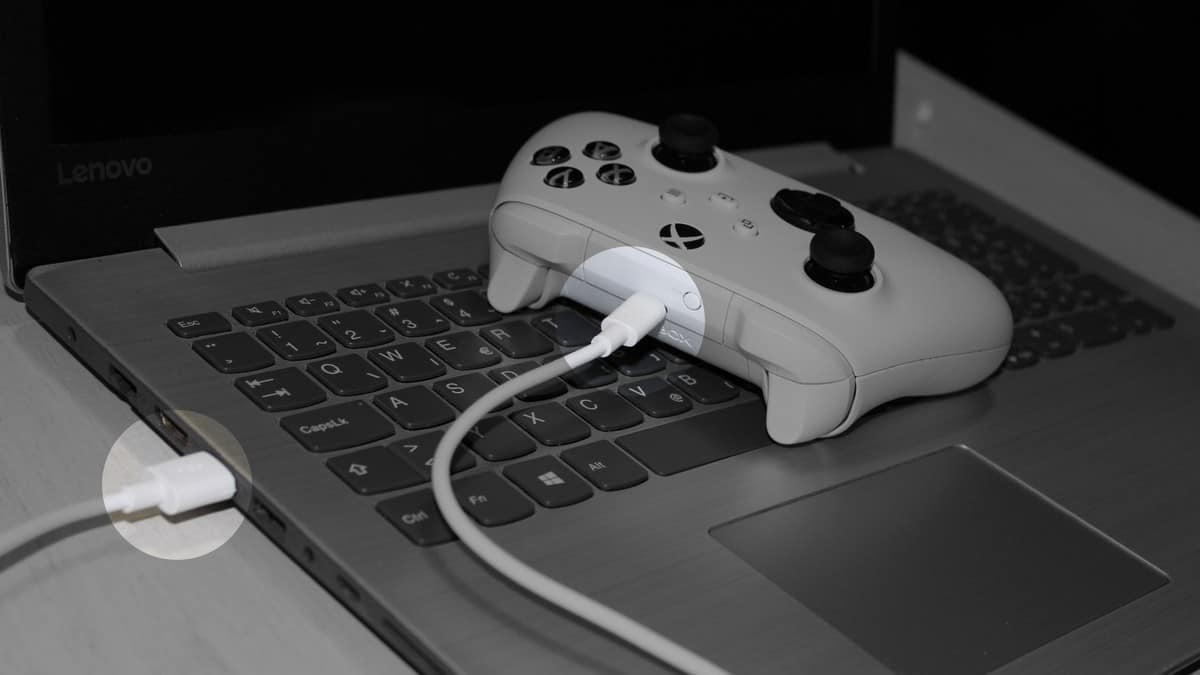
Jakmile si zakoupíte příslušný kabel, zapojte jeden konec do počítače a druhý do bezdrátového ovladače Xbox. OS Windows by měl automaticky detekovat a konfigurovat váš řadič pro bezproblémové hry. Pokud tomu tak není, stiskněte Průvodce tlačítko pro zapnutí ovladače a zahájení detekce.
Připojení přes USB vám umožňuje připojit až 8 bezdrátových ovladačů Xbox současně. Toto číslo se sníží na polovinu, pokud používáte řadiče s náhlavním soupravy Chat Xbox. Pokud s bezdrátovými řadiči Xbox používáte stereofonní soupravy Xbox, můžete připojit pouze dva řadiče současně.
Kabel USB lze navíc použít k nabíjení bezdrátového ovladače Xbox, pokud si náhodou zakoupíte nabíjecí sadu baterií.
Znát svůj model
Zde je video krok za krokem, které zdůrazňuje každou metodu připojení řadiče Xbox k PC:
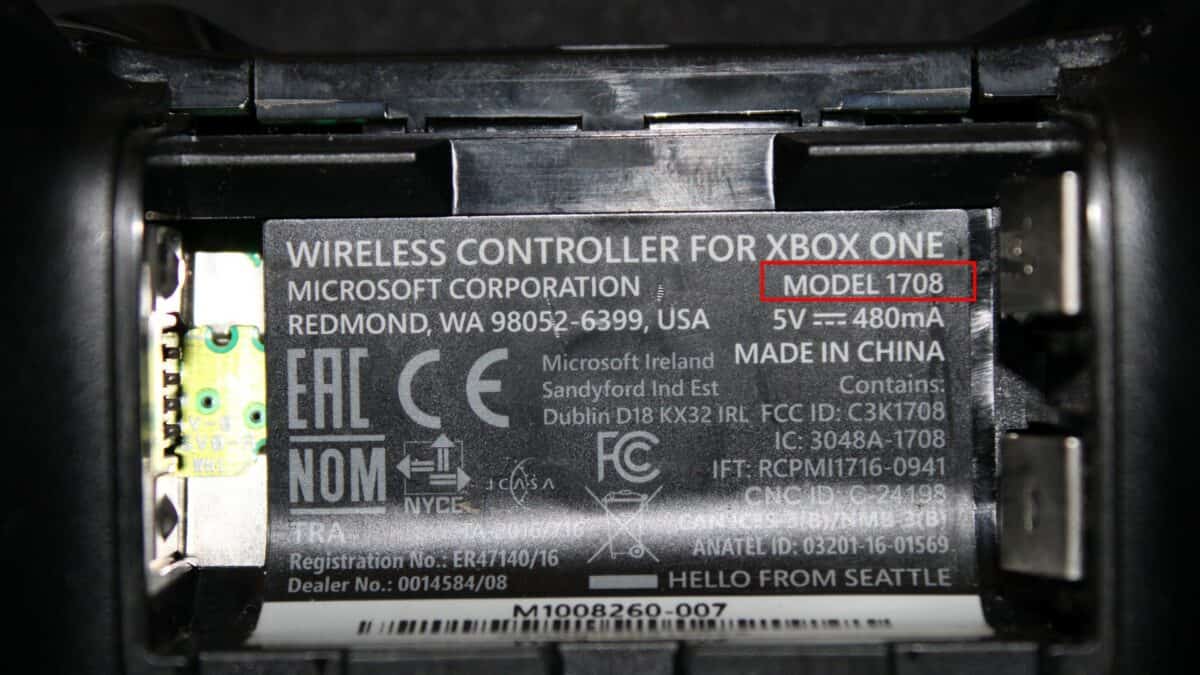
Bezdrátový ovladač Xbox prošel od svého spuštění s původním Xboxem One v roce 2013 několika iteracemi. . Mělo by to číst „Model XXXX„S„ XXXX “stojícím pro různé modely. Proč na tom záleží? . Za účelem této příručky se zaměříme pouze na změny funkčnosti.
Připojení
Jak již bylo uvedeno, bezdrátový ovladač Xbox, počínaje modely 1537 až 1698, byl primárním ovladačem pro herní konzoli Xbox One, vydanou v roce 2013. Tyto modely obsahovaly bezdrátový bezdrátový protokol Xbox, který vyžadoval bezdrátový adaptér Xbox pro Windows pro PC připojení.
. Bohužel s vydáním modelu 1708 Microsoft vytáhl zástrčku na výrobu adaptéru. .
Modely 1708 a vyšší přicházejí s klasickým profilem Bluetooth HID, který umožňuje snadnější spojení s jinými kompatibilními zařízeními. To zahrnuje počítače se systémem Windows, MacOS, iOS, Linux a Android.
Baterie
Bezdrátový ovladač Xbox nemá vestavěnou baterii. Místo toho se všechny modely spoléhají na dvě baterie AA s jedním použitím pro napájení. Bohužel to nelze dobít a budete je muset vyměnit, jakmile jim dojde šťáva. A ne, použití dobíjecí AA baterií nefunguje.
. Baterie přehrávání a nabíjení jsou zaměnitelné mezi všemi modely řadiče. Můžete je nabít připojením ovladače k konzole. Alternativně je můžete také nabíjet prostřednictvím Brick Inger INFERACE.
Připojení USB
Všechny modely mají porty USB pro kabelové hry; Modely 1537 až 1797 mají Micro-USB, zatímco model 1914 obsahuje typ konektoru USB-C. To je důležité při výběru vhodného kabelu USB pro váš ovladač.
Konektor micro-USB měl vestavěnou LED, která signalizuje stav hry a nabíjení baterie. To se hodilo, pokud jste si nabili baterie pomocí napájecí cihly. Bohužel, tato praktická funkce byla vynechána z konektoru USB-C. Jediným způsobem, jak zkontrolovat stav baterie v modelu 1914, je stisknout vodicí tlačítko při připojení k konzole přes USB.
A co bezdrátový ovladač Xbox 360?
Bylo by škoda diskutovat o bezdrátových ovladačích Xbox, aniž byste zmínili ikonický bezdrátový ovladač Xbox 360. Tento řadič je oficiálně ukončen v roce 2015, mezi hráči je oceněn jako jeden z nejlepších a nejpohodlnějších herních ovladačů k tomuto datu.
Stejně jako bezdrátový ovladač Xbox 2013 se ovladač Xbox 360 také spoléhal na protokol bezdrátové připojení Xbox. Používal však předchozí verzi protokolu, díky níž byl nekompatibilní s konzolami Xbox One a Xbox Series. . Microsoft ukončil adaptér, ale stále jej najdete na webových stránkách elektronického obchodování třetích stran. Adaptér je plug-and-play na Windows OS, což umožňuje snadné připojení. Jeho použití na novějších konzolách však vyžadovalo další, složitější nastavení. Ale můžete použít kabelovou verzi USB řadiče Xbox 360 na Xbox One. Stačí jej zapojit do USB konzoly a okamžitě rozpozná a nakonfiguruje řadič.
Ale jsou tu dobrá zpráva. Společnost s názvem Hyperkin – periferní výrobce videoher – předělává řadič Xbox 360 pro novější konzole. Nová verze se nazývá Xenon, na počest vývojového souboru Xbox 360. Esteticky je to replika 1: 1, s několika malými výjimkami. Novější verze bude mít tlačítko sdílení, 3.5 mm náhlavní konektoru a odnímatelný kabel USB-C.
Hyperkin oznámil regulátor Xenonu pro datum vydání z června, přičemž předobjednávky začínají v květnu na webové stránce společnosti.
- Bezdrátový ovladač Xbox má dosah až 19 stop (5.8 metrů). To vám umožní hrát hry z dálky bez ztráty připojení.
- Bezdrátový ovladač Xbox Elite Series 2 má palce a spouštěče, které mají nastavitelné napětí. To vám umožní přizpůsobit pocit a citlivost ovladače podle vašich představ.
- Adaptivní ovladač Xbox je jedinečný bezdrátový ovladač, který je Xbox navržen pro hráče s omezenou mobilitou. Má velká programovatelná tlačítka, která jsou přizpůsobitelná tak, aby vyhovovala široké škále fyzických postižení.
- Bezdrátový ovladač Xbox je kompatibilní s širokou škálou zařízení, včetně konzolí Xbox, počítačů se systémem Windows a mobilních zařízení. .
- Bezdrátový ovladač Xbox 360 byl původně navržen tak, aby místo nabídky a knoflíky zobrazoval černobílé tlačítko. Tito byli později odstraněni ve prospěch efektivnějšího designu.
Zabalení
Jak vidíte, máte několik možností pro připojení bezdrátového ovladače Xbox s počítačem. Pokud potřebujete jinou pomoc s počítačem, podívejte se na některé z našich průvodců, jak najít heslo Wi-Fi na Windows 10 nebo jak přepínat obrazovky na Windows.
?
Jednoduché, ale opravdu to záleží na modelu ovladače, který vlastníte. Další informace naleznete v našem průvodci.
Proč nemůžu připojit svůj Xbox řadič k PC?
Existuje spousta důvodů, proč byste nemohli připojit řadič Xbox k PC. Zkontrolujte, zda je váš Bluetooth zapnutý, zda baterie stále mají napájení a zda jsou vaše zařízení spárována. Kromě toho zkontrolujte verzi řadiče; Možná máte starší ovladač, který nepodporuje připojení Bluetooth.
Jak připojím kabelový ovladač k mému počítači?
Je to opravdu jednoduché; Stačí zapojit jeden konec do počítače a druhý do řadiče. Většina počítačů stále používá porty typu A, zatímco řadiče, v závislosti na modelu, by mohly obsahovat porty Micro-USB nebo USB typu C.
Funguje bezdrátový adaptér Xbox na Windows 11?
Ano, řidiči pro adaptér jsou předem načteni do oken, takže je třeba jej připojit a přehrávat adaptér, abyste jej použili. . Naštěstí se stále spoléhají na předem naložené řidiče; Budete muset načíst řidiče sami.
Jak zjistím, zda je můj řadič Xbox Bluetooth schopný?
. Pokud je váš ovladač model 1708 nebo vyšší, je to Bluetooth.