
Jak připojit iPhone k televizi pomocí Airplay, zrcadlení obrazovky nebo jednoduchého kabelu
Ale věděli jste, že je opravdu jednoduché posílat video a hudbu z vašeho telefonu do televize (a dokonce i do domácího stereo)?
Chcete připojit svůj iPhone k televizi? Pomocí kabelu nebo dokonce bezdrátového je snadné sledovat vaše streamovací aplikace, hudbu a dokonce vidět vaše prázdninové snímky na velké obrazovce.
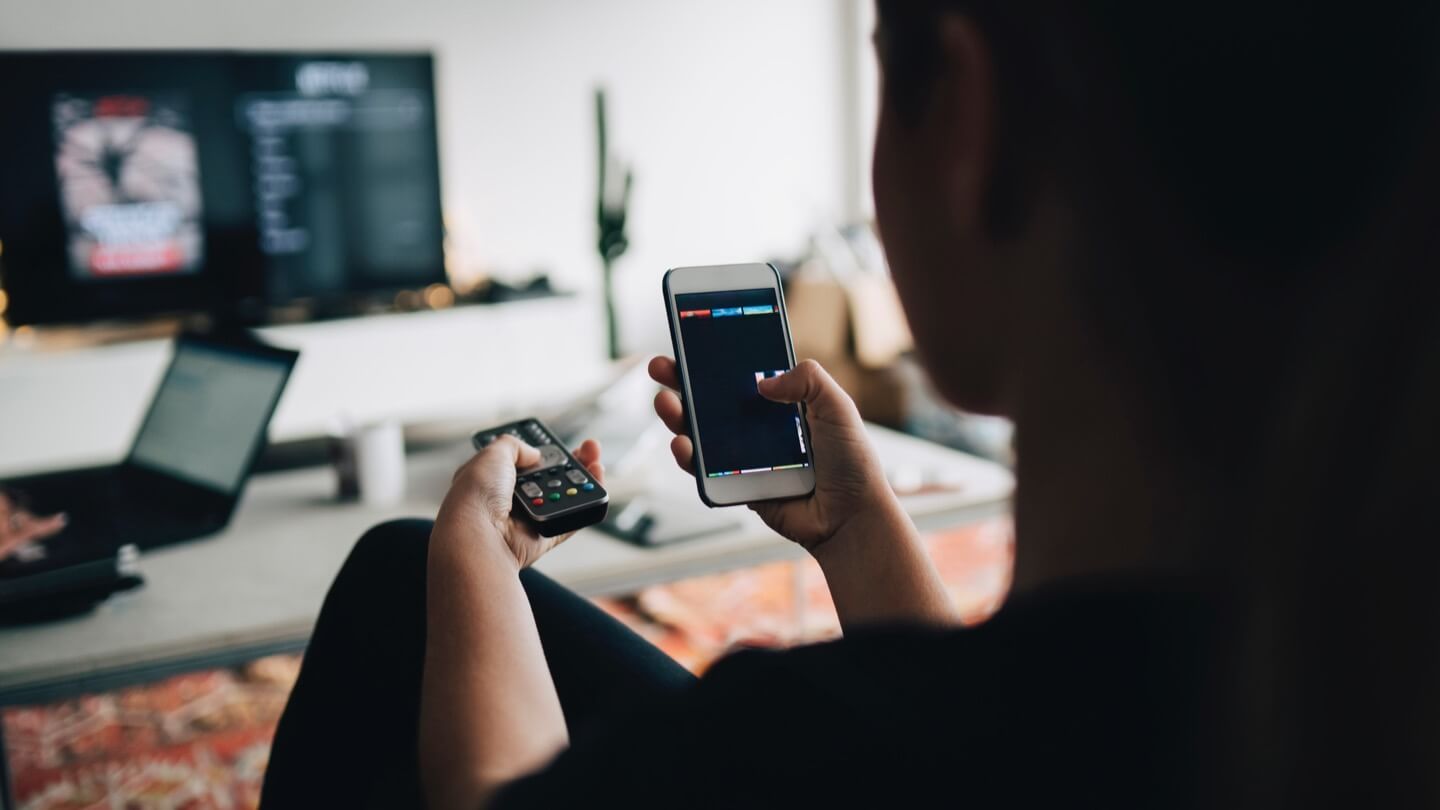
Většina z nás se používá na sledování videí a poslechu hudby na našich iPhonech a iPadech.
Ale věděli jste, že je opravdu jednoduché posílat video a hudbu z vašeho telefonu do televize (a dokonce i do domácího stereo)?
Existuje několik jednoduchých možností, od připojení kabelu až po trápení signálů bezdrátově prostřednictvím chytré televize nebo Apple TV. . Pokud žádný nemáte, použití kabelu HDMI je stále jednoduchý proces.
Na této straně:
- Pomocí kabelu HDMI pro připojení iPhone k televizi
- Pomocí kabelu zástrčky a přehrávání pro připojení iPhone k televizi
- Připojení iPhone k televizi pomocí chytré televize
Může to být nejlevnější způsob, jak používat své aplikace a vidět svůj oblíbený obsah na větší obrazovce a dobrá zpráva to také podporuje zvuk i video – a je opravdu jednoduchá. Pokud máte iPad, může být tato metoda také užitečná – i když možná budete potřebovat jiný typ adaptéru (také známý jako klíč).
Co potřebuješ:
- Kabel HDMI
- Digitální adaptér AV
- TV s nepoužitým portem HDMI
Při nákupu kabelů HDMI je na výběr obrovský výběr.
Přemýšlejte o svém rozpočtu, zájmech a nejběžnějším využití. .
Navíc při nákupu jakýchkoli kabelů, které se ujistí, že váš software pro iPhone a iOS jsou kompatibilní s tím, který si vyberete.
Jak připojit svůj iPhone s kabelem HDMI a adaptérem Lightning

- Připojte jeden konec kabelu HDMI k bezplatnému portu HDMI v televizi. . .
- Připojte druhý konec kabelu HDMI k digitálnímu adaptéru AV Lightning.
- Připojte světelný konektor k vašemu iPhone.
- Zapněte televizor a použijte své dálkové ovládání nebo ovládací prvky televize k přepnutí na správný port HDMI, který jste právě připojili kabel.
- Obrázek a zvuk z vašeho iPhone nebo iPadu by se měl objevit na obrazovce.
Pomocí kabelu zástrčky a přehrávání pro připojení iPhone k televizi
Pokud máte televizor, který vám umožní připojit USB k telefonu, můžete získat kabel zástrčky a přehrávání, který má stranu HDMI, připojení USB a také pro osvětlení pro váš iPhone, místo toho, abyste si museli koupit dva různé kabely. .
- Připojte jednu stranu kabelu HDMI k portu HDMI a na stranu USB ve vašem televizi. .
- Připojte stranu osvětlení do iPhone.
- Zapněte televizi a vyhledejte vstup HDMI, který jste si vybrali.
- .
Připojení iPhone s inteligentním televizí
.
. Tímto způsobem můžete hrát hry a streamovat své placené předplatné na velké obrazovce.
Co potřebuješ:
- Chytrá televize
- Zrcadlovací aplikace
V závislosti na značce vaší chytré televize může existovat aplikace specifická pro značku pro streamování fotografií a videí přímo z vašeho iPhone a můžete také použít aplikaci jako dálkové ovládání. .
Jak připojit iPhone k vaší chytré televizi
- Stáhněte si aplikaci. .
- .
- Vyberte, co chcete streamovat, a vyberte tlačítko, které vám umožní streamovat konkrétní obsah z vašeho iPhone do televize.
Pokud máte Apple TV, můžete použít její funkce k téměř okamžitému připojení telefonu k televizi. Možnosti můžete použít k streamování hudby, prezentací, sdílení fotografií v televizi, viz videa a další. Některé z nejnovějších televizorů mají také zabudovanou airplay, což znamená, že se můžete připojit přímo pomocí níže uvedeného procesu.
Co potřebuješ:
- Kompatibilní zařízení iOS
Pokud je vaše zařízení pro iOS kompatibilní, postupujte podle těchto pokynů a připojte svůj telefon s televizí s Apple TV.

- Připojte zařízení iOS a Apple TV ke stejné síti Wi-Fi.
- V závislosti na verzi, kterou máte, přejeďte nahoru nebo dolů, abyste ukázali a otevřeli kontrolní centrum. Pro iPhone s iOS 12 nebo novějším, přejeďte dolů. Pro dřívější verze přejeďte přejetím.
- . Pokud je Airplay možnost a objeví se na obrazovce televize, zadejte název do zařízení iOS.
- Vyberte si orientaci obrazovky – vertikální nebo horizontální -, kterou chcete, aby se televizor zobrazoval jednoduše otočením telefonu – televizní lipaly bude adapy automaticky.
- Užijte si svůj oblíbený obsah na velké obrazovce.

Tato možnost je také to, jak připojíte iPad a iPod touch k vaší Apple TV.
Velká obrazovka nebo malá obrazovka, rozhodnete se
Jakmile připojíte iPhone k televizi s možností, které pro vás nejlépe, můžete začít prohlížet vše, co vidíte v telefonu v televizi – neomezujete se pouze na video; Můžete také zrcadlit obrazovku, která je skvělá pro pohled na obrázky a dokonce i procházení webových stránek.
Pamatujte, že pro lepší pohled můžete otočit telefon do strany. Videa to obvykle provádějí automaticky na vašem telefonu i televizi, ai když je váš telefon vodorovný, změní se na plné zobrazení krajiny na televizi.
Aplikace, které fungují vodorovně, se nezmění na bok nebo svisle, protože nejsou naprogramovány tak, aby tak učinily.
Pamatujte: Pokud chcete vědět, jak připojit iPad k televizi, můžete použít stejné kroky.
Ano, existuje několik způsobů, jak připojit váš iPhone k televizi. Apple Airplay je snadný způsob, jak to udělat bezdrátově.
. Většina chytrých telefonů může být připojena pomocí adaptéru USB nebo HDMI.
.
Ne, můžete svůj iPhone připojit k jakémukoli inteligentní televizi bezdrátově nebo k jakémukoli typu televizoru s kabelem HDMI.
.. . Přečtěte si více
Editor, širokopásmový obsah
Co potřebujete k streamování TV: Průvodce začátečníkem Joe Supan – 9 minut čtení


Jak sdílet heslo Wi-Fi na iPhone Camryn Smith-3 minuty čtení
- Pátek 22. září 2023 Nejlepší routery Wi-Fi z roku 2023 Camryn Smith-7 minut čtení
- Pátek 22. září 2023 může 5g domácí internet získat více venkovské Ameriky online? Robin Layton – 5 minut čtení
- Pátek 22. září 2023 Jak koupit internet: Průvodce výběrem nejlepší internetové služby Camryn Smith – 6 minut čtení
Chcete užitečné e -maily?
. .
Děkujeme za přihlášení!
Budete první, kdo získá nejnovější zprávy a promoky přímo do vaší doručené pošty.
Jak připojit iPhone k televizi pomocí Airplay, zrcadlení obrazovky nebo jednoduchého kabelu
Ikona e -mailu obálka. .
Sdílejte ikonu zakřivenou šipku směřující doprava.
Ikona twitteru stylizovaný pták s otevřenými ústy, tweeting.
.
Ikona Fliboard LinkedIn Stylizované písmeno F.
.
Ikona e -mailu na Facebooku obálka. .
Ikona e -mailového odkazu Obrázek odkazu řetězu. Symobilizuje URL odkazu na web.
- IPhone můžete připojit k televizi pomocí AV kabelu, airplay nebo zrcadlení obrazovky.
- Chcete-li airplay nebo na obrazovce zrcadlit iPhone, musíte mít také inteligentní televizi kompatibilní s Apple TV nebo Airplay 2 kompatibilní.
- .
Bez ohledu na to, jaký je váš důvod, je snadné připojit váš iPhone s monitorem televizoru nebo počítače. Fotografie a videa se zobrazují v plném rozlišení – mnohem lepší než omezené rozlišení vašeho iPhone – takže připojení iPhone k větší obrazovce může být životaschopnou náhradou za chytrou televizi.
.
Proces je v podstatě totožný s připojením vašeho iPadu s televizí a ve skutečnosti můžete použít stejný adaptér nebo Apple TV pro váš iPhone i iPad.
Zde je návod, jak to udělat.
Chcete -li připojit svůj iPhone k televizi, budete potřebovat kabel adaptéru, který odpovídá stylu vstupu na televizi nebo monitoru.
Pokud je to možné, použijte kabel HDMI, protože to poskytne nejvyšší kvalitu. Budete chtít získat blesk na digitální adaptér AV od Apple. K dispozici jsou také možnosti třetích stran, ale mohou jim chybět ochrana digitálního obsahu s vysokou šířkou pásma (HDCP)-bez HDCP, streamovací služby nesplňují video do vaší televize.
.
Jakmile máte adaptér, zde je co dělat:
- Připojte adaptér k kabelu HDMI (nebo VGA).
- Připojte kabel ke vstupu do televize nebo monitoru.
- Připojte adaptér do blesku iPhone a zapněte telefon.
Rychlý tip: . Můžete to použít k připojení do adaptéru AC k napájení telefonu, zatímco je připojen k televizi. .
Použijte zrcadlení obrazovky pro připojení iPhone k zařízení kompatibilnímu s televizí Apple
I když je to dost jednoduché pro připojení vašeho iPhone prostřednictvím adaptéru AV, máte také zcela bezdrátovou možnost. Pokud máte zařízení Apple TV připojeno k televizi nebo s inteligentní televizí kompatibilní s 2 kompatibilním AirPlay, můžete si promítat zrcadlo z ovládacího centra vašeho iPhone přes Wi-Fi.
Zde je návod, jak to udělat:
- Ujistěte se, že iPhone je připojen ke stejné síti Wi-Fi jako vaše Apple TV nebo AirPlay 2-kompatibilní inteligentní televize.
- Ujistěte se, že je vaše televize zapnutá a zobrazuje obrazovku Apple TV.
- Otevřete ovládací centrum iPhone přejetím dolů z pravé horní strany obrazovky. POZNÁMKA: Pokud máte iPhone 8 nebo dříve, nebo iOS 11 nebo dříve, lze k ovládacímu centru přistupovat přejetím ze spodní části obrazovky.
Rychlý tip: Když začnete přehrávat video v telefonu, mělo by se velikost a orientace videa automaticky upravit tak, aby odpovídala obrazovce. Pokud tomu tak není, zkuste místo toho použít airplay, nastíněné níže.
Použijte AirPlay k streamování přímo z aplikací
- Ujistěte se, že iPhone je připojen ke stejné síti Wi-Fi jako vaše Apple TV nebo AirPlay 2-kompatibilní inteligentní televize.
- Ujistěte se, že je vaše televize zapnutá a zobrazuje obrazovku Apple TV.
- Přejděte na video, které chcete streamovat z aplikace třetí strany, jako je Hulu, Amazon Prime Video, HBO MAX a další. Bohužel, Airplay již není k dispozici v aplikaci Netflix.
- Začněte přehrávat video na vašem iPhone a v pravém horním rohu obrazovky videa klepněte na ikonu Airplay, která vypadá jako obdélník s trojúhelníkem v něm.